Le module Agenda est l’outil central de visualisation de tout ce qui se passe dans une organisation en matière de quarts de travail, absences et remplacements. Il permet aux gestionnaires de voir, d’un seul coup d’œil, la planification réelle et à jour du personnel, que ce soit pour un établissement ou pour l’ensemble de l’organisation.
Grâce à ce module, vous pouvez :
Suivre l’évolution des quarts de travail planifiés et assignés;
Repérer les absences et les remplacements en temps réel;
Identifier facilement les chevauchements ou les périodes non comblées;
Accéder directement aux détails de chaque période et intervenir au besoin (modification, réassignation, duplication, etc.).
|
 Navigation dans le module Agenda
Accédez au module Agenda via le menu de gauche. Deux onglets sont disponibles dans cette section :
Agenda: une vue centrée sur les employés, qui permet de consulter les absences, remplacements et quarts de travail associés à chacun.
Quarts de travail : une vue centrée sur les établissements et groupes, utile pour visualiser les horaires et répartitions par groupe.
Vous pouvez passer d’un onglet à l’autre selon l’information recherchée.

 Onglet Agenda Onglet Agenda |
Dans l’onglet Agenda, un calendrier affiche la liste des employés et remplaçants sur la gauche, ainsi que les différentes périodes de la journée sur l’axe horizontal. Vous y verrez tout ce qui est prévu : absences, remplacements, et quarts de travail.

Chaque bloc coloré dans l’agenda représente un événement. En cliquant sur une période, vous pouvez consulter le détail de la demande (absence, remplacement ou quart de travail). Le tableau est également défilable horizontalement, ce qui vous permet de visualiser toutes les périodes de la journée en faisant défiler vers la gauche ou la droite.
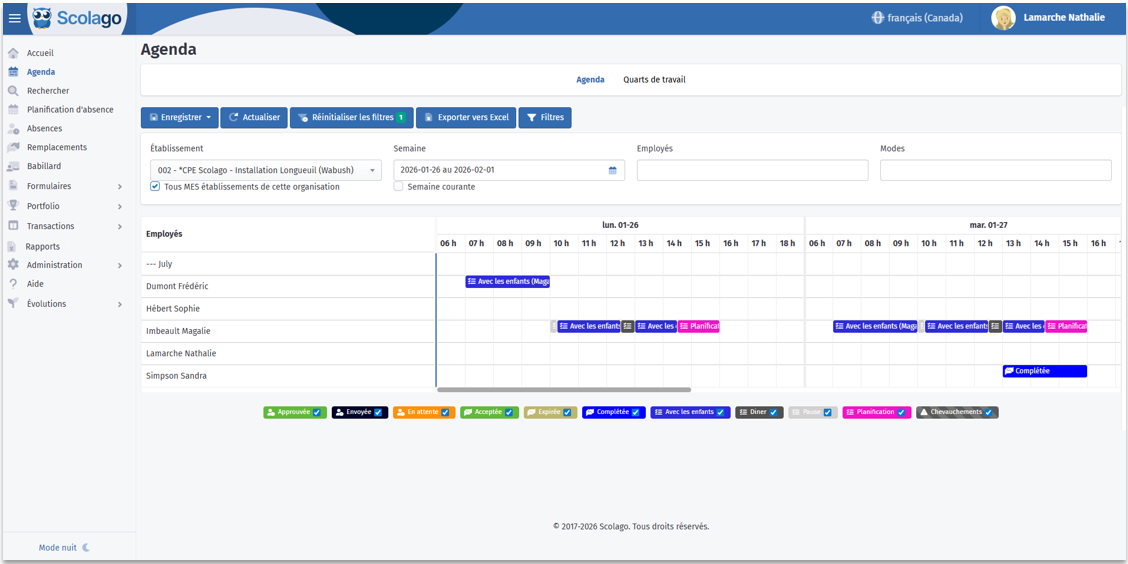

Une bande située en bas de l’écran permet de filtrer l’affichage à l’aide de cases à cocher associées à des statuts (ex. : En attente, Acceptée, Surveillance, etc.). Cela vous permet de contrôler facilement les éléments que vous souhaitez visualiser. Vous pouvez également activer ou désactiver l’affichage des chevauchements, afin d’identifier rapidement les périodes où plusieurs demandes se superposent.
Vous pouvez ajuster l’affichage grâce aux filtres suivants :

- Établissement : sélectionnez votre établissement à l'aide du menu déroulant;
- Semaine : par défaut, la semaine courante est affichée;
- Employés : filtrez par nom d’employé;
- Modes : choisissez d’afficher les quarts de travail en brouillon ou publiés.
Quatre boutons sont également disponibles pour faciliter la navigation :

Actualiser : recharge les données après une modification de filtre;
Réinitialiser les filtres : permet de revenir à l’affichage par défaut;
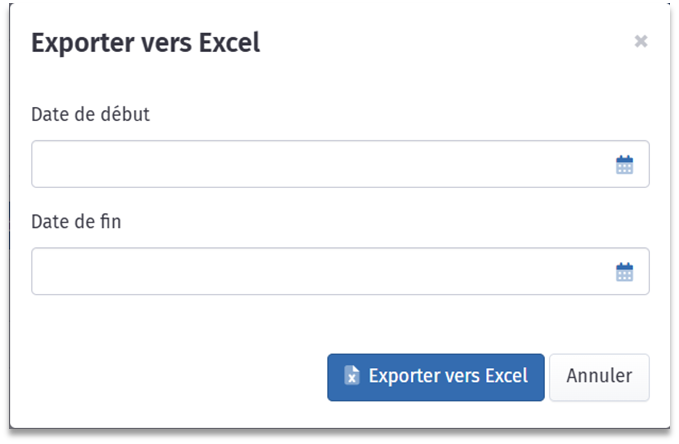
Exporter vers Excel : génère un rapport détaillé. Avant d’exporter, vous devez indiquer une date de début et une date de fin pour le rapport, puis cliquer sur Exporter vers Excel. Ce rapport est également disponible à partir de l'onglet Quarts de travail du module.
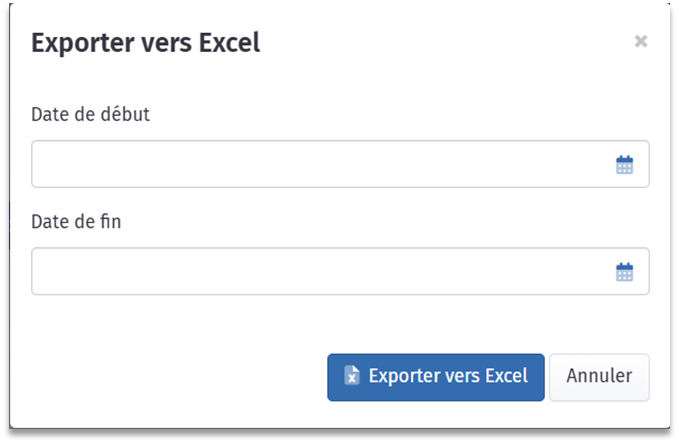

Pour en savoir plus sur le rapport généré, veuillez consulter cet article : Le rapport « Quarts de travail » au module « Agenda ».
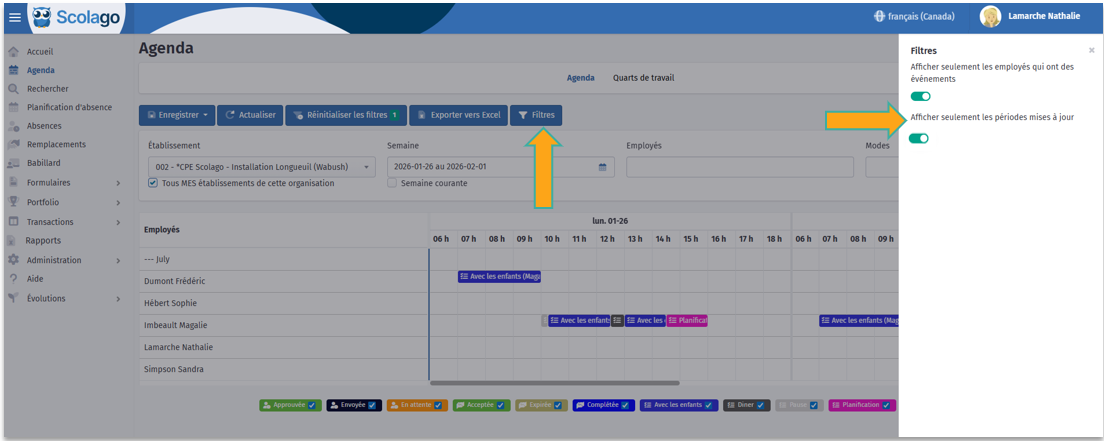
- Filtres: en cliquant sur ce bouton, vous pouvez filtrer pour n’afficher que les lignes contenant des événements pour les employés, en activant l’interrupteur Afficher seulement les employés qui ont des événements. Ainsi, vous pouvez voir uniquement les modifications des périodes récentes en activant l’interrupteur Afficher seulement les périodes mises à jour .
L'onglet Agenda permet également de réassigner une tâche à un autre employé ou éducatrice grâce à la fonctionnalité de glisser-déposer. Cette opération vous permet de changer la personne assignée à un événement, sans modifier l’heure de l’événement.
Si l’employé ciblé n’est pas disponible pour cette période, la zone correspondante apparaît hachurée et l’opération sera impossible;
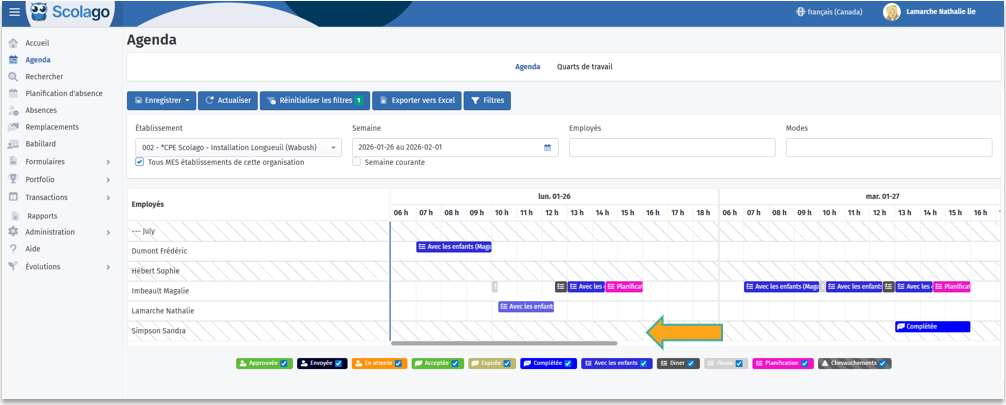
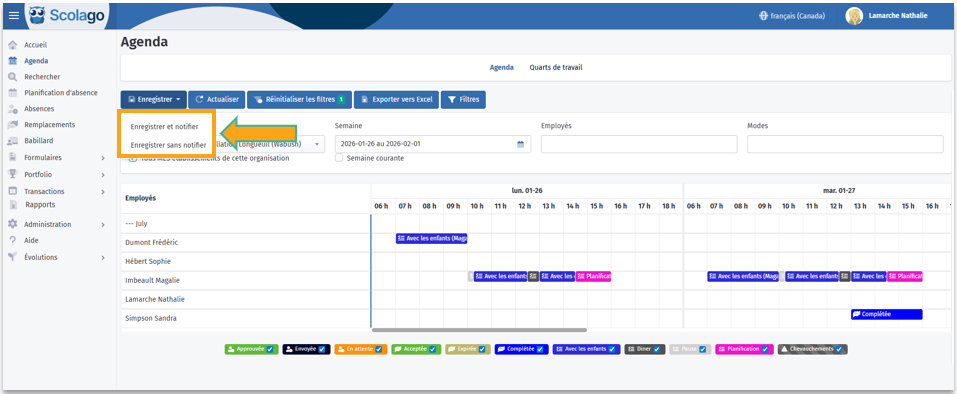
- Après avoir déplacé un événement, vous pouvez cliquer sur Enregistrer pour valider la modification. Vous pouvez ensuite choisir d’informer les employés concernés en cliquant sur Enregistrer et notifier, ou d’enregistrer sans notifier.
 Onglet Quarts de travail Onglet Quarts de travail |
Dans l’onglet Quarts de travail, un calendrier affiche les établissements sélectionnés, les groupes associés ainsi que les types de quarts de travail assignés. Contrairement à l’onglet Agenda, cette vue est exclusivement dédiée à la consultation des quarts de travail. Sur l’axe horizontal, les heures de la journée sont représentées selon la semaine choisie. Chaque bloc coloré (ex. : Surveillance) correspond à un quart de travail planifié. En cliquant sur un bloc, vous pouvez accéder aux détails du quart et effectuer certaines actions comme la modification ou la réassignation.
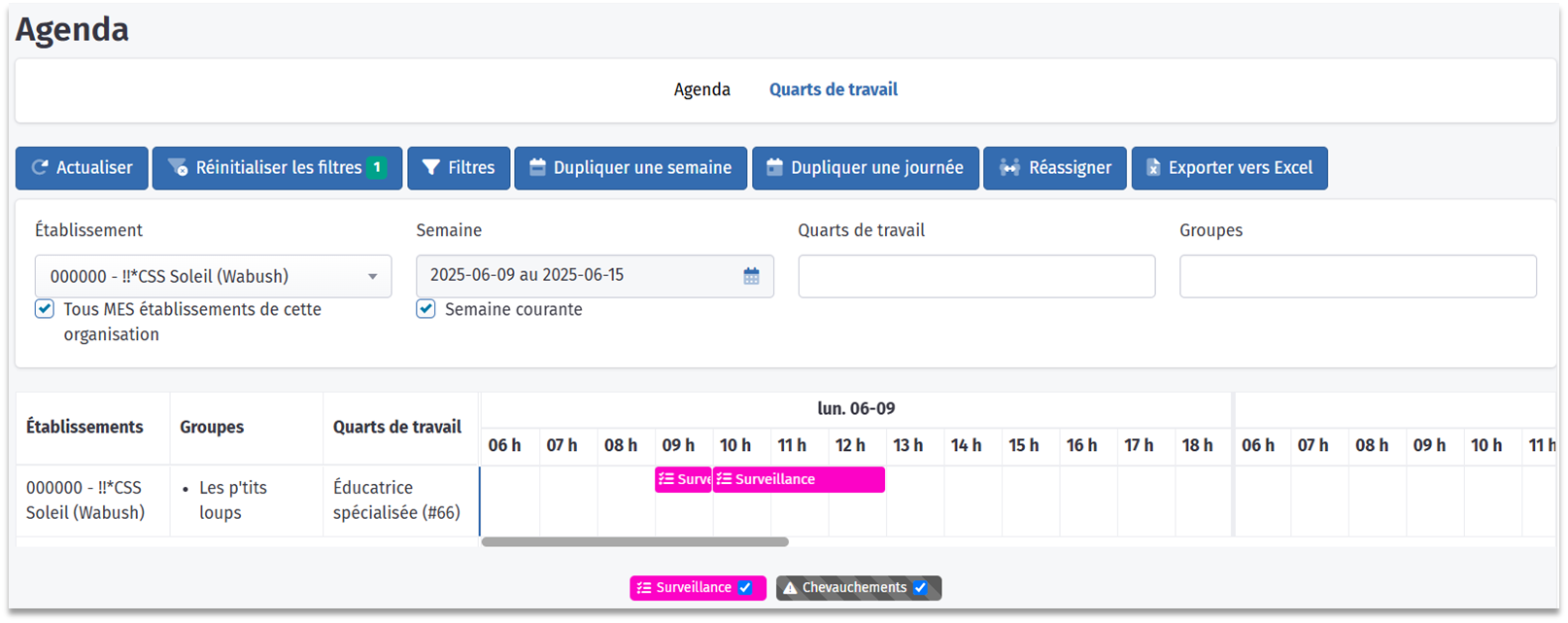

Une bande située en bas de l’écran permet de filtrer l’affichage à l’aide de cases à cocher associées aux quarts. Cela vous permet de contrôler facilement les éléments que vous souhaitez visualiser. Vous pouvez également activer ou désactiver l’affichage des chevauchements, afin d’identifier rapidement les périodes où plusieurs quarts se superposent dans un même groupe ou établissement.
Tout comme dans l’onglet Agenda, vous pouvez personnaliser l’affichage grâce aux filtres situés en haut de l’écran:

- Établissement: sélectionnez un établissement;
- Semaine : par défaut, la semaine courante est affichée, choisissez la période que vous souhaitez consulter ;
- Quarts de travail : filtrez par type de quart;
- Groupes : filtrez par nom de groupe.
Les boutons suivants vous permettent d’interagir avec l’interface :

- Actualiser : recharge la page;
- Réinitialiser les filtres : rétablit les filtres par défaut;
- Filtres : utilisez le bouton Filtres pour choisir d’afficher les quarts de travail en mode brouillon ou publié;
- Dupliquer une semaine : permet de copier l’horaire d’une semaine complète vers une autre. Vous pouvez activer l’interrupteur Notifier les employés, puis cliquer sur Dupliquer ou Dupliquer et écraser.
- Dupliquer une journée : permet de copier l’horaire d’une journée vers une autre.Comme pour la semaine, vous pouvez activer l’interrupteur Notifier les employés et choisir entre Dupliquer ou Dupliquer et écraser.

Pour en savoir plus sur la duplication quotidienne, veuillez accéder à cet article : Comment se servir de la duplication dans le module « Quarts de travail »?
- Réassigner : permet de modifier l’affectation d’un quart de travail existant.

Pour tout les détails et astuces sur la réassignation, vous pouvez consulter cet article : Comment réassigner un quart de travail?
- Exporter vers Excel : génère un fichier contenant tous les quarts de travail affichés à l’écran.
Avant d’exporter, vous devez définir une plage de dates, puis cliquer sur Exporter vers Excel pour générer le rapport. Ce rapport est également disponible à partir de l'onglet Agenda du module.

Pour plus de détails sur ce rapport, consultez l'article suivant: Le rapport « Quarts de travail » au module « Agenda ».
 Si désiré, cliquez sur le lien suivant afin de visionner la vidéo explicative sur ce module : Vidéo : Explications du module « Agenda ».
Cet article a-t-il été utile ?
C'est super !
Merci pour votre commentaire
Désolé ! Nous n'avons pas pu vous être utile
Merci pour votre commentaire
Commentaires envoyés
Nous apprécions vos efforts et nous allons corriger l'article