Avant de pouvoir créer un quart de travail, il est essentiel de s’assurer que les composantes de base sont bien configurées, soit les tâches, les groupes, locaux et les lieux.
Vous pouvez consulter les articles associés à chacune de ces fonctionnalités pour savoir comment les configurer:

Comment créer et personnaliser des tâches?


Comment créer des « Locaux/Lieux »?
Une fois ces éléments en place, vous pourrez créer des quarts de travail personnalisés, y assigner des employés, et configurer les périodes selon vos besoins. Voici comment faire:

Depuis le menu Administration, accédez au module Quarts de travail, dans l’onglet Quarts de travail et cliquez sur le bouton Ajouter.
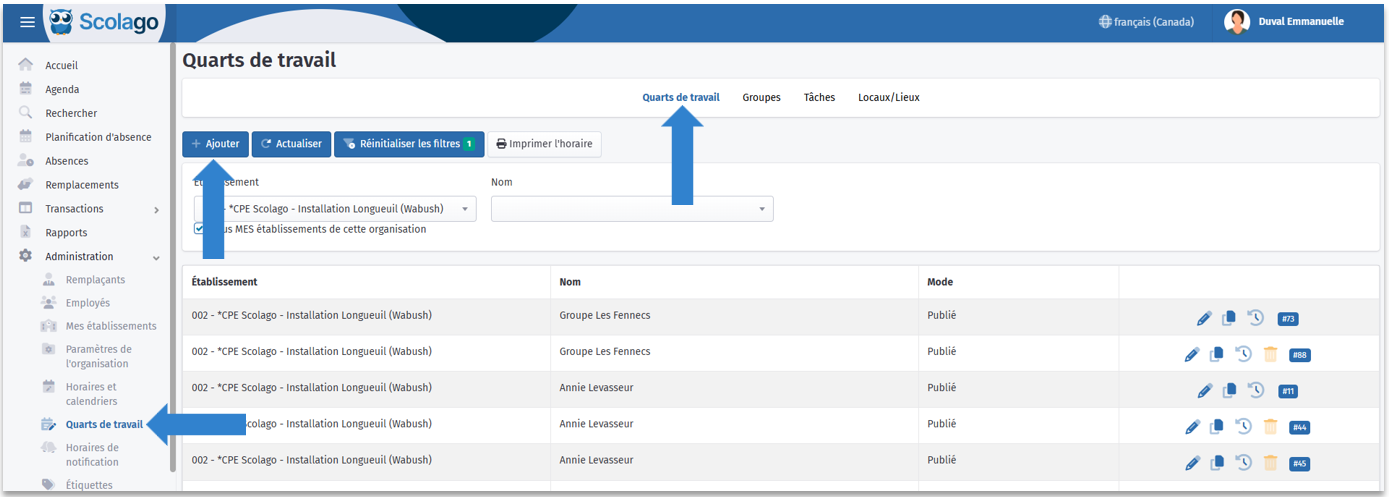

Remplissez les champs requis.
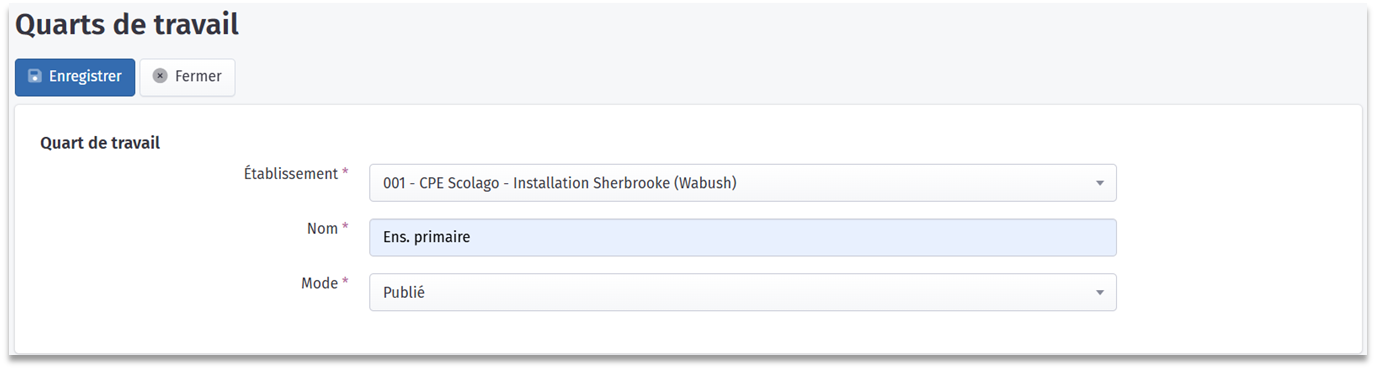
- Établissement: par défaut, l’établissement est déjà sélectionné. Vous pouvez toutefois le modifier à l’aide du menu déroulant;
- Nom: inscrivez le nom que vous souhaitez donner au quart;
- Mode: choisissez entre les deux options suivantes :
- Brouillon: Il est utile pour préparer des horaires sans les publier immédiatement;
- Publié : le quart sera visible par les employés assignés;
Cliquez ensuite sur Enregistrer. Une fois le quart de travail enregistré, une nouvelle section nommée Périodes apparaîtra.

Une fois le quart de travail enregistré, une nouvelle section nommée Périodes apparaîtra.
Ajoutez une ou plusieurs périodes, puis :
- Sélectionnez la semaine de configuration;
- Cliquez sur le bouton Ajouter;
- Indiquez le nom de l’employé, si désiré;
- Déterminez la date et l'heure de début ainsi que la date et l'heure de fin du quart;
- Définissez la tâche, le groupe et le local/lieu de cette période à l'aide des différents menus déroulants;
- Répétez autant que nécessaire.
Si le paramètre Permettre les absences la fin de semaine n’est pas activé, les jours de fin de semaine apparaîtront en gris et ne pourront pas être sélectionnés.
 Vous pouvez vous référer à l’article sur la planification d'absence pour plus d’information: Employé - Comment fonctionne le module « Planification d'absence »?
Quatre boutons supplémentaires peuvent être utilisés pour faciliter la planification du quart | |
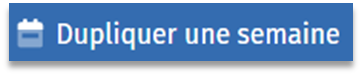 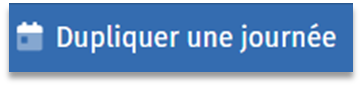 | Permettent de dupliquer toute la semaine d’un quart de travail vers une autre, ou de dupliquer une journée vers d’autres jours de la même semaine. Vous pouvez en savoir plus sur ces options en consultant l’article sur la duplication d’un quart de travail: Comment se servir de la duplication dans le module « Quarts de travail »? Vous pouvez en savoir plus sur ces options en consultant l’article sur la duplication d’un quart de travail: Comment se servir de la duplication dans le module « Quarts de travail »? |
 | Permet de modifier l’employé assigné à une période. |
 | Offre une vue d’ensemble du quart de travail pour la semaine sélectionnée, ce qui permet de valider l’assignation et l’horaire plus facilement. |

Une fois toutes les périodes configurées, cliquez sur Enregistrer si vous êtez en mode Brouillon. Ainsi, votre quart de travail sera en suspend. Si vous êtes en mode Publié, vous avez deux options d'enregistrement :
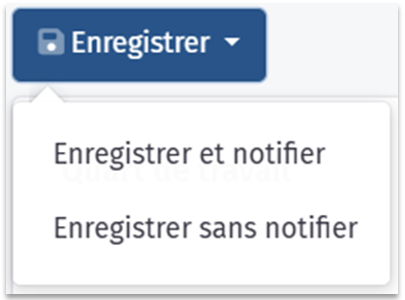
Enregistrer et notifier : les employés assignés recevront une notification pour les informer de leur quart de travail.
Enregistrer sans notifier : le quart est publié au module Accueil des employés assignés, mais ils ne recevront pas de notification.

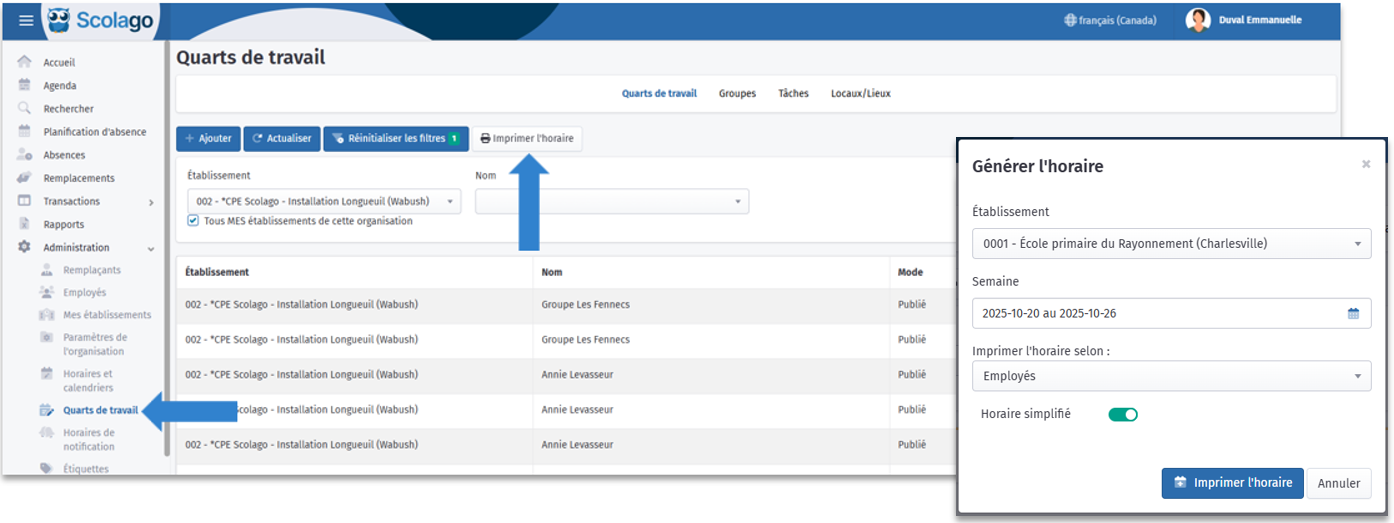
Si désiré, vous pouvez mettre l'horaire sur papier. Repérez le bouton Imprimer l'horaire au module Quarts de travail. Dans la page qui s'ouvre, sélectionnez les dates souhaitées et affichage voulus.

Au besoin, visionnez cette vidéo pour voir la procédure expliquée plus haut : Vidéo : Comment créer un quart de travail?.
Cet article a-t-il été utile ?
C'est super !
Merci pour votre commentaire
Désolé ! Nous n'avons pas pu vous être utile
Merci pour votre commentaire
Commentaires envoyés
Nous apprécions vos efforts et nous allons corriger l'article