Dans certaines situations, il peut être nécessaire de réassigner un quart de travail déjà planifié à un autre employé
Il existe plusieurs façons de réassigner un quart de travail :
- Réassignation manuelle depuis le module Quarts de travail;
- Réassignation de masse depuis le module Quarts de travail;
- Réassignation manuelle depuis le module Agenda;
- Réassignation de masse depuis le module Agenda.

Attention, à l'aide des réassignation de masse, plusieurs périodes d'un ou de plusieurs employés pourraient être assignées à la même personne sur la même plage horaire, engeandrant des chevauchements. Veuillez vérifier vos informations et vous assurer qu'elles correspondent bien à votre intention.
Si vous avez qu'un seul quart de travail à réassigner, la réassignation manuelle peut facilement se faire, peu importe à partir de quel module choisi. Toutefois, si vous avez plusieurs quarts de travail à réassigner, la réassignation de masse pourrait être un choix plus simple et plus rapide, peu importe le module par lequel vous le faites.


Pour en savoir plus sur le fonctionnement général de ce module, consultez cet article : Comment fonctionne le module « Agenda »?

Pour plus d’information sur la vue employée des quarts de travail, consultez l’article suivant : Employés - Comment voir mes quarts de travail?
|
 Réassignation manuelle depuis le module
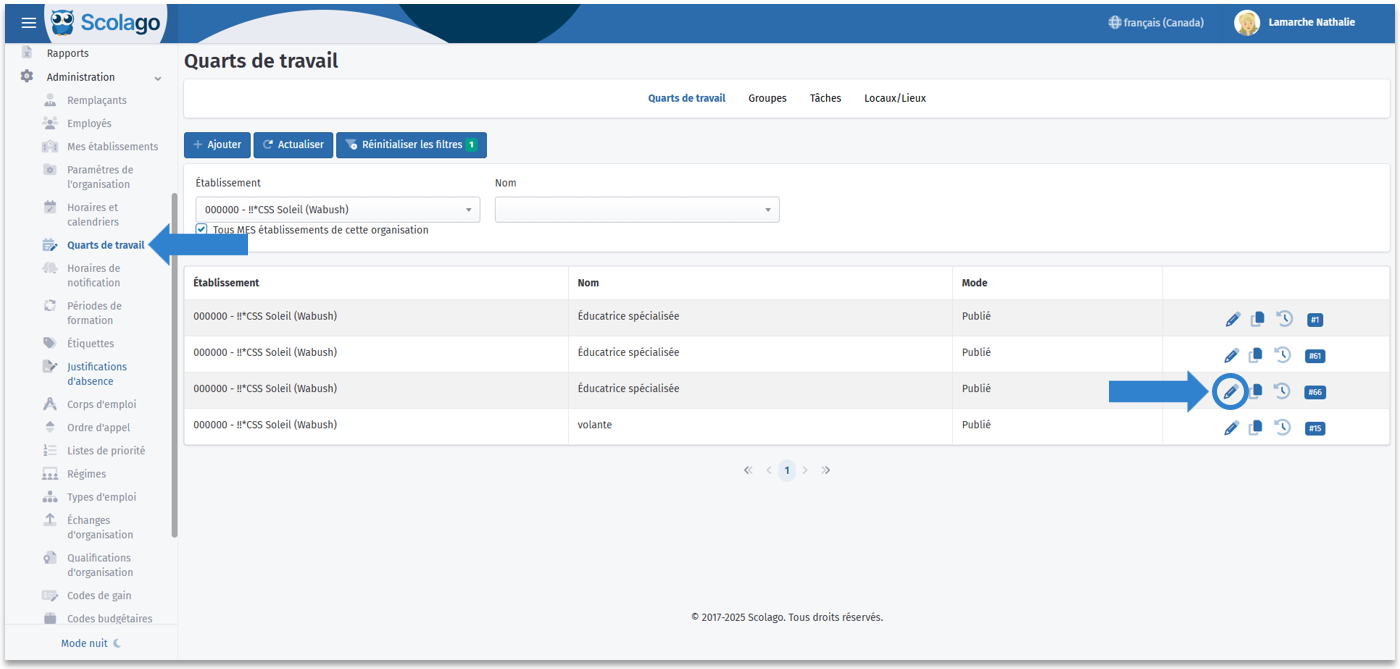
Accédez au module Quarts de travail. Ouvrez le quart à modifier en cliquant sur l’icône crayon à droite de la ligne correspondante.

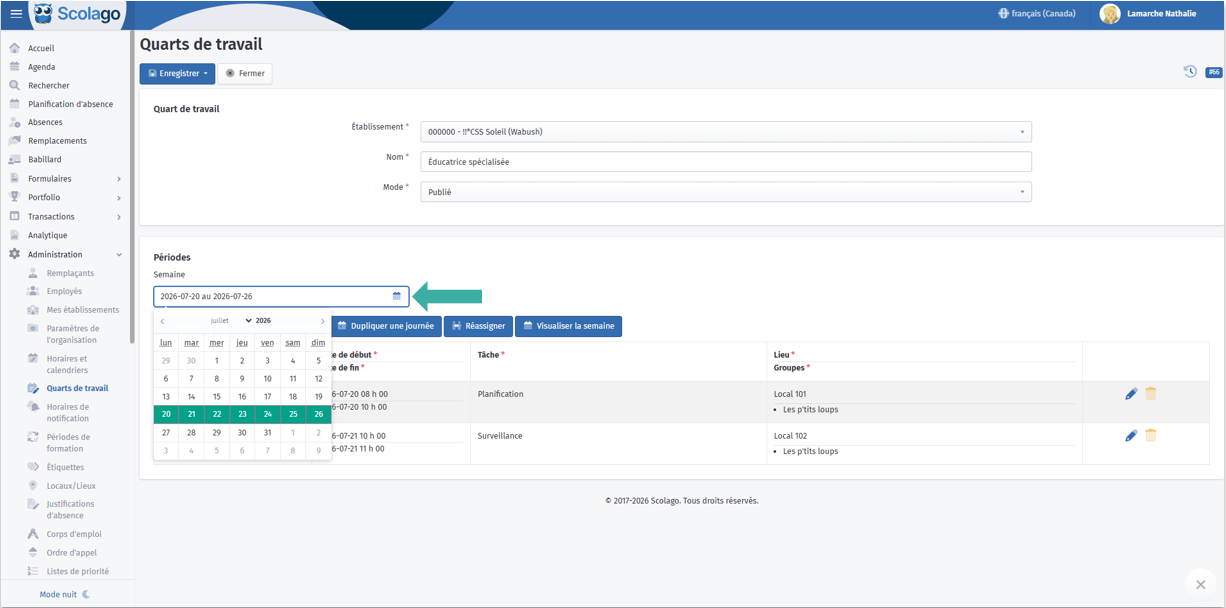
Par défaut, la semaine affichée sera celle courante. Au besoin, sélectionnez la semaine concernée.

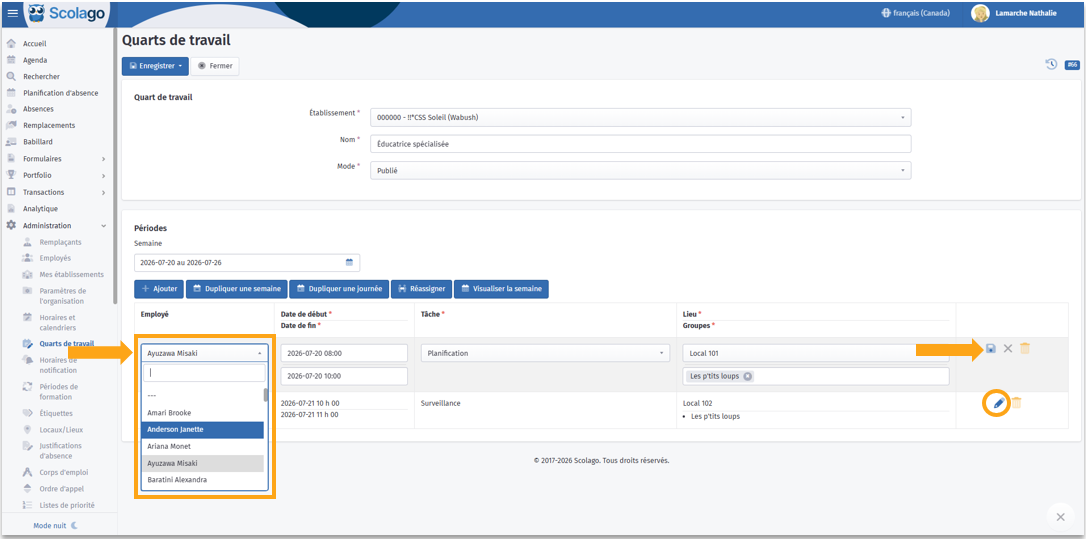
Pour modifier les périodes souhaitées, cliquez sur l'icône crayon de la période concernée afin d'en éditer les informations. Apportez les modifications souhaitées, puis cliquez sur l'icône enregistrer.

Une fois les informations entrées, cliquez sur le bouton Enregistrer, et choisissez l’une des deux options suivantes :
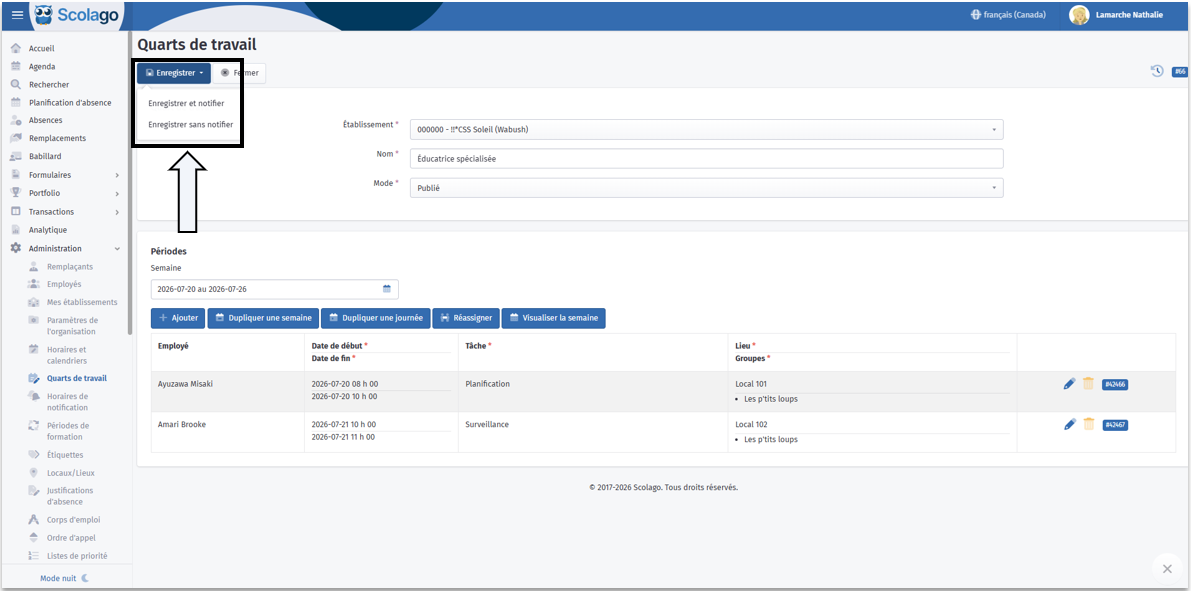
- Enregistrer et notifier : Notifie les personnes concernées;
- Enregistrer sans notifier : aucune notification ne sera envoyée.
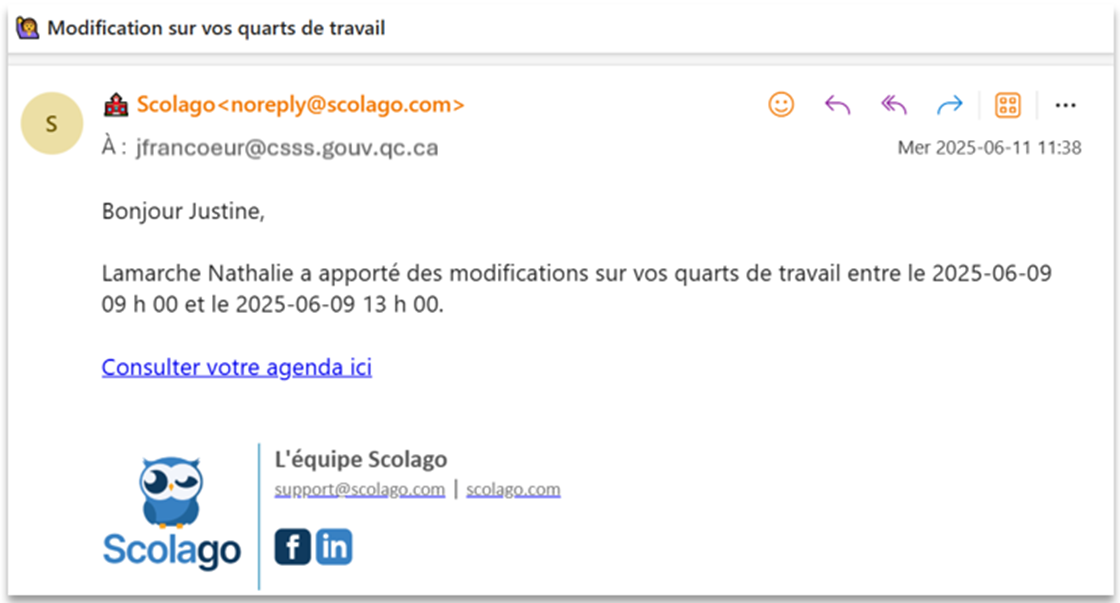
Le nouveau quart assigné apparaîtra automatiquement dans le module Accueil de l’employé sélectionné. Il disparaîtra également du module Accueil de l'employé initialement assigné. Aucune action n’est requise de leur part.
|
Accédez d’abord au module Quarts de travail. Ouvrez le quart à modifier en cliquant sur l’icône crayon à droite de la ligne correspondante.
Une fois le quart de travail ouvert, cliquez sur le bouton Réassigner pour afficher le formulaire de réassignation.
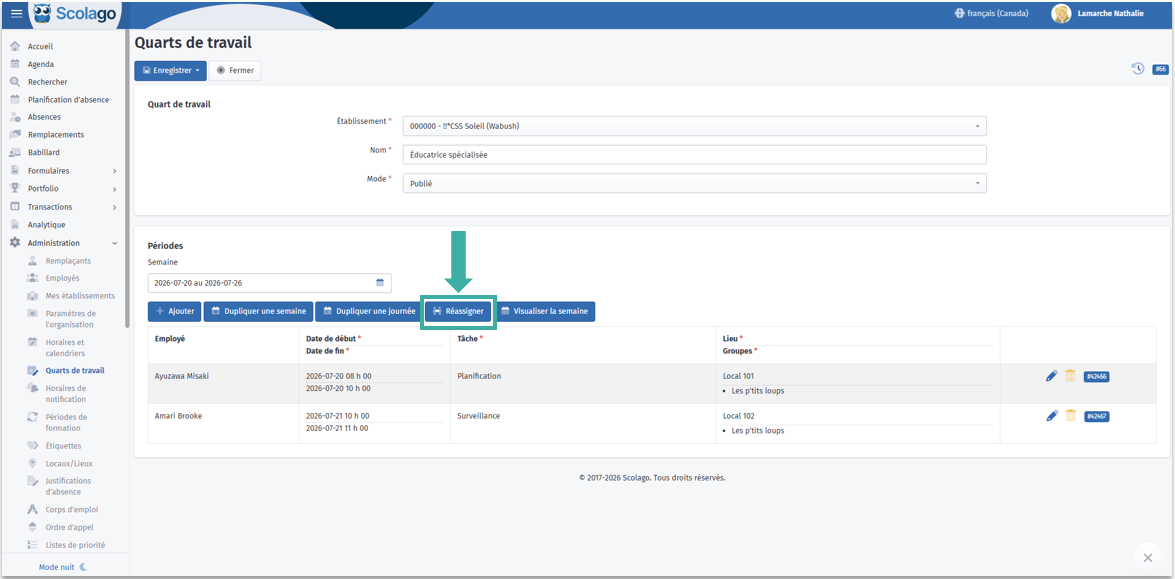
Voici comment utiliser chacun des champs :
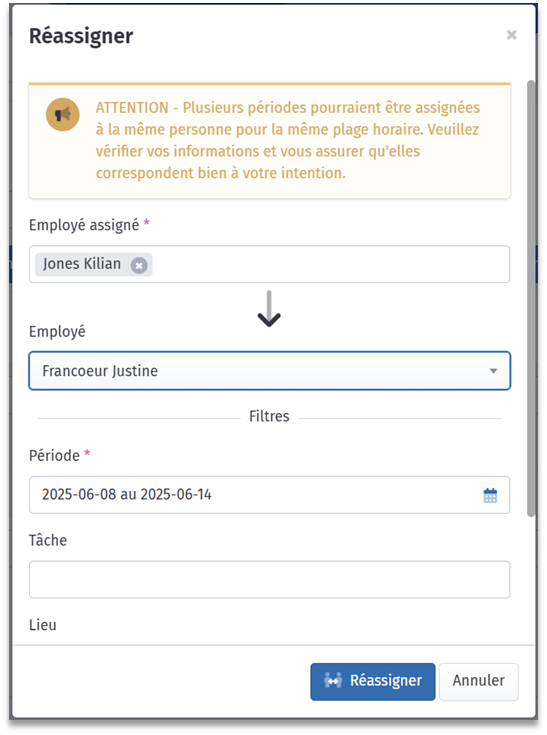
- Employé assigné: Indique le nom de l’employé ou des employés actuellement assigné(s) au quart de travail à modifier;
- Employé: Sélectionnez l’employé à qui vous souhaitez réassigner ce quart, ou sélectionnez l'option Aucun employé pour le laisser flottant;
La section Filtres vous permet de filtrer les périodes à réassigner, ainsi seule les périodes ayant la tâche, le lieu et le groupe sélectionnés seront réassignés. Les autres périodes qui ne correspondent pas à ces critères resteront assigné à l'employé actuel.
- Période: Permet de sélectionner la ou les périodes à réassigner;
- Tâche: Ce filtre permet de cibler un type de tâche spécifique;
- Lieu: Ce champ filtre selon l’endroit où se déroule le quart;
- Groupes: Permet de cibler un ou plusieurs groupes d’élèves associés au quart.

Une fois les informations entrées, cliquez sur le bouton Réassigner situé au bas de la fenêtre.
Comme à la réassignation manuelle, vous pouvez ensuite cliquer sur le bouton Enregistrer, et choisir l’une des deux options suivantes :
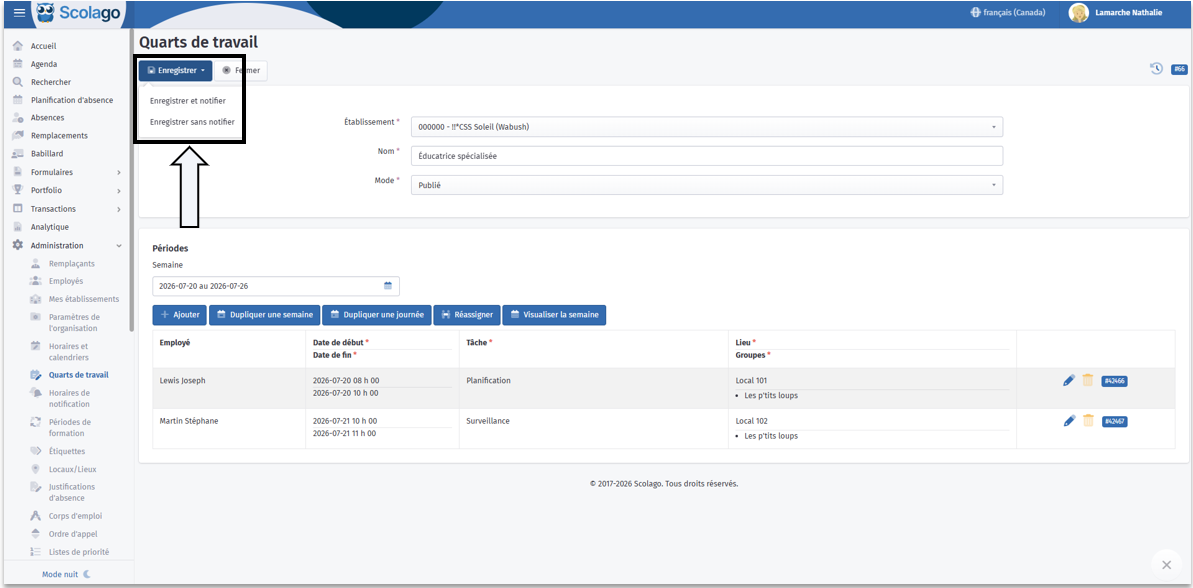
- Enregistrer et notifier : Notifie les personnes concernées;
- Enregistrer sans notifier : aucune notification ne sera envoyée.
Le nouveau quart assigné apparaîtra automatiquement dans le module Accueil de l’employé sélectionné. Il disparaîtra également du module Accueil de l'employé initialement assigné. Aucune action n’est requise de leur part.
|
 Réassignation manuelle depuis le module
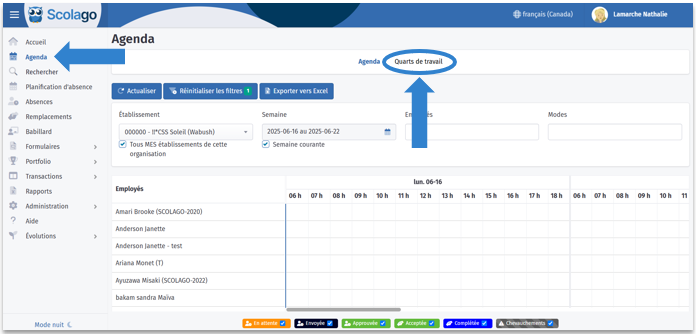
Accédez au module Agenda, puis choisissez l’onglet Quarts de travail.

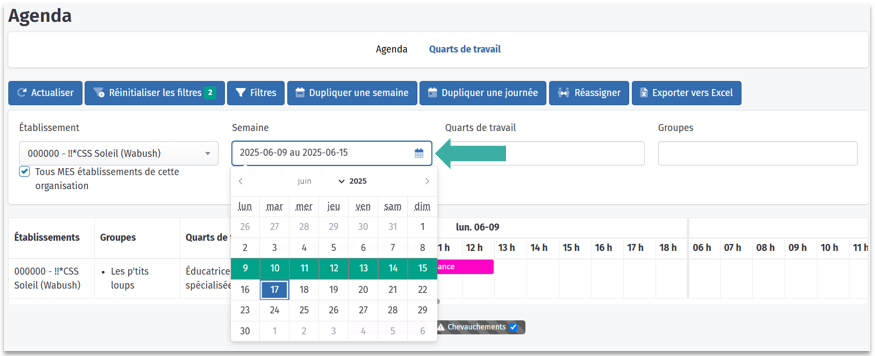
Par défaut, la semaine affichée sera celle courante. Au besoin, sélectionnez la semaine concernée.

Cliquez sur la ou les périodes affichées sur l’agenda que vous souhaitez modifier et modifiez l’employé sur la ou les périodes souhaitée(s). Il est également possible de modifier la tâche, le lieu et le ou les groupes associés à cette période. 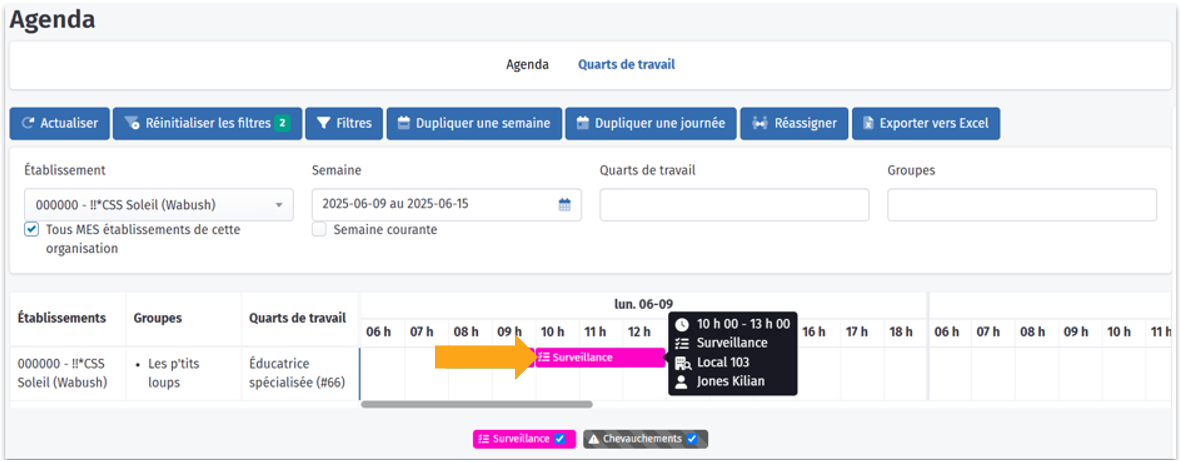
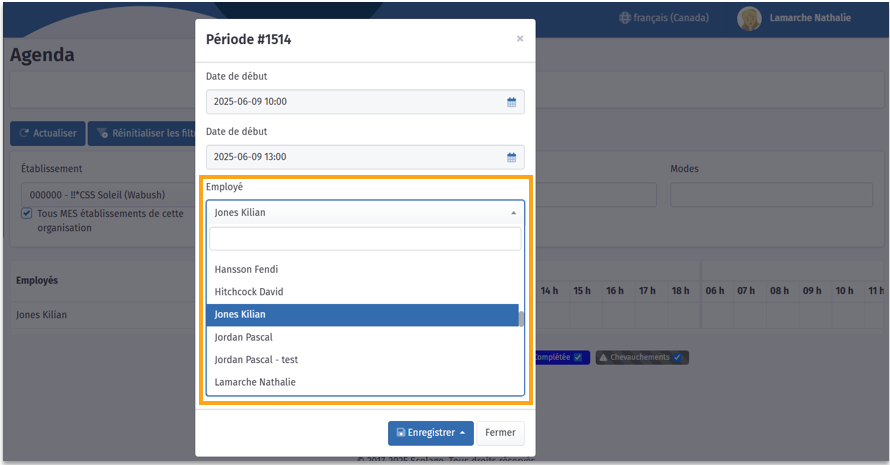

Une fois les informations entrées, cliquez sur le bouton Enregistrer, et choisissez l’une des deux options suivantes :
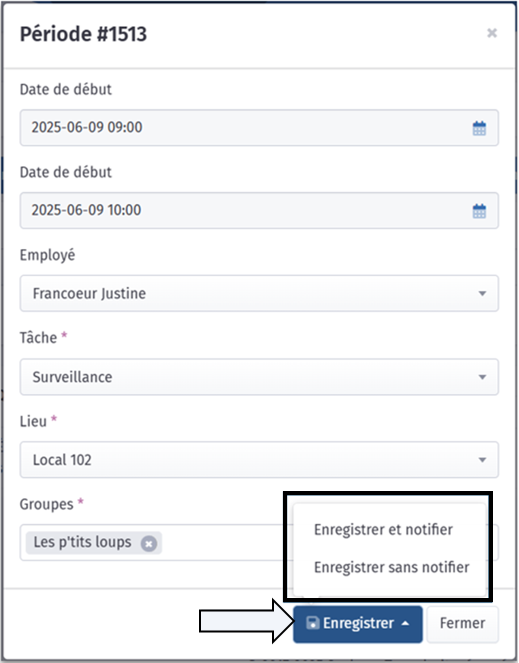
- Enregistrer et notifier : Notifie les personnes concernées;
- Enregistrer sans notifier : Aucune notification ne sera envoyée.
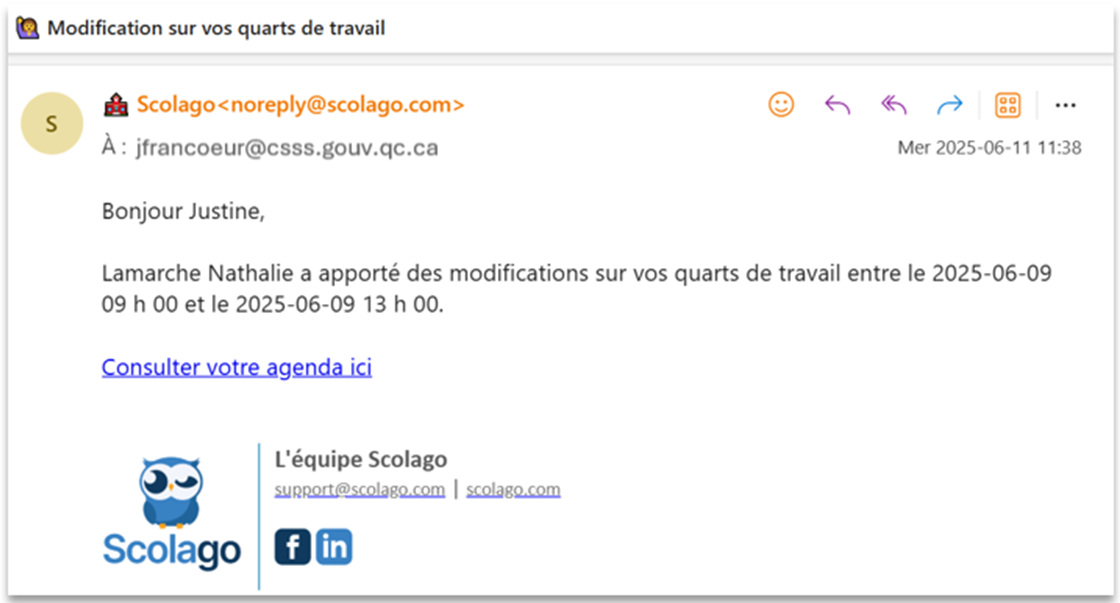
Le nouveau quart assigné apparaîtra automatiquement dans le module Accueil de l’employé sélectionné. Il disparaîtra également du module Accueil de l'employé initialement assigné. Aucune action n’est requise de leur part.
|

Accédez au module Agenda, puis cliquez sur l’onglet Quarts de travail.
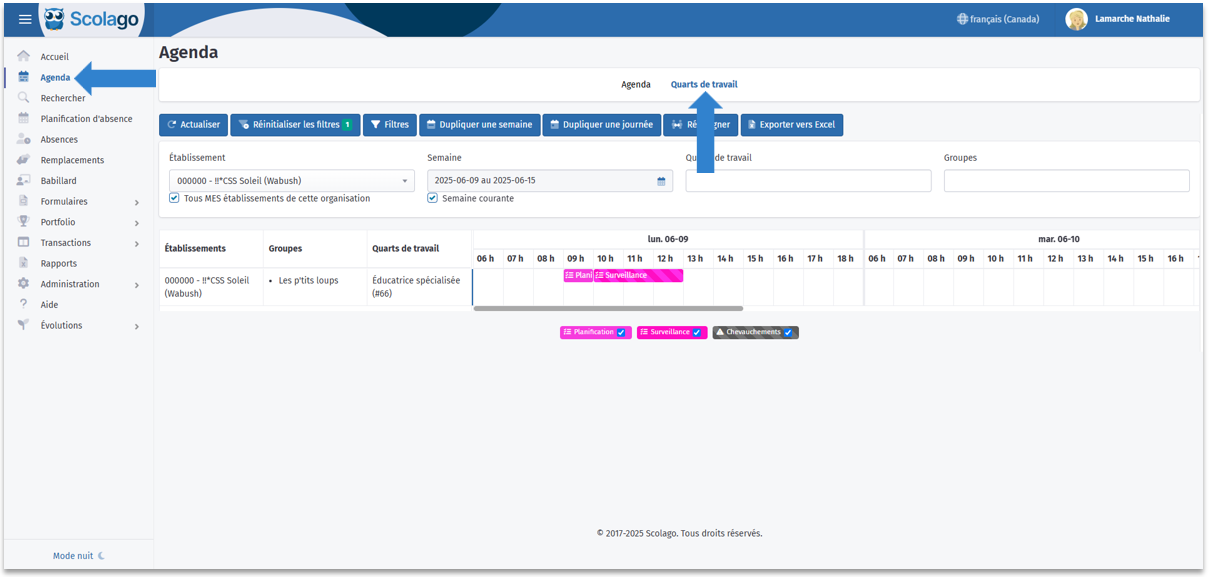
Cliquez sur le bouton Réassigner.
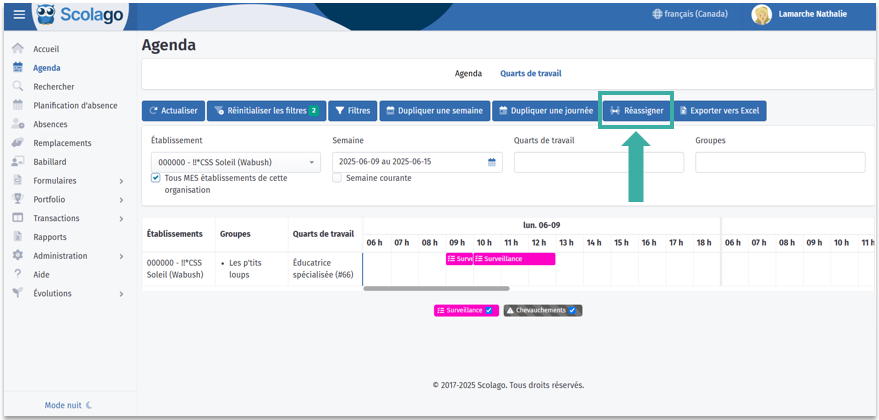

Remplissez le formulaire de réassignation;
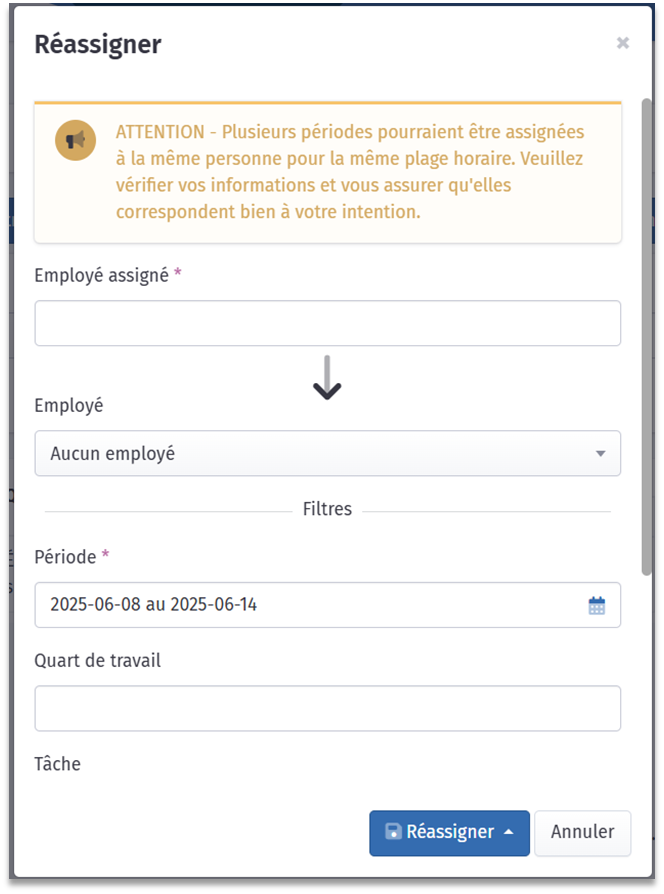
- Employé assigné: Indique le nom de l’employé ou des employés actuellement assigné(s) au quart de travail à modifier;
- Employé: Sélectionnez l’employé à qui vous souhaitez réassigner ce quart, ou sélectionnez l'option Aucun employé pour le laisser flottant;
La section Filtres vous permet de filtrer les périodes à réassigner, ainsi seule les périodes ayant la tâche, le lieu et le groupe sélectionnés seront réassignés. Les autres périodes qui ne correspondent pas à ces critères resteront assigné à l'employé actuel.
- Période: Permet de sélectionner la ou les périodes à réassigner;
- Quart de travail: Permet de cibler un ou plusieurs quarts de travail spécifiques. Cela permet d’appliquer la réassignation uniquement aux périodes correspondant à ce créneau horaire;
- Tâche: Ce filtre permet de cibler un type de tâche spécifique;
- Lieu: Ce champ filtre selon l’endroit où se déroule le quart;
- Groupes: Permet de cibler un ou plusieurs groupes d’élèves associés au quart.

Cliquez sur Réassigner, puis choisissez si vous souhaitez notifier ou non les employés concernés.
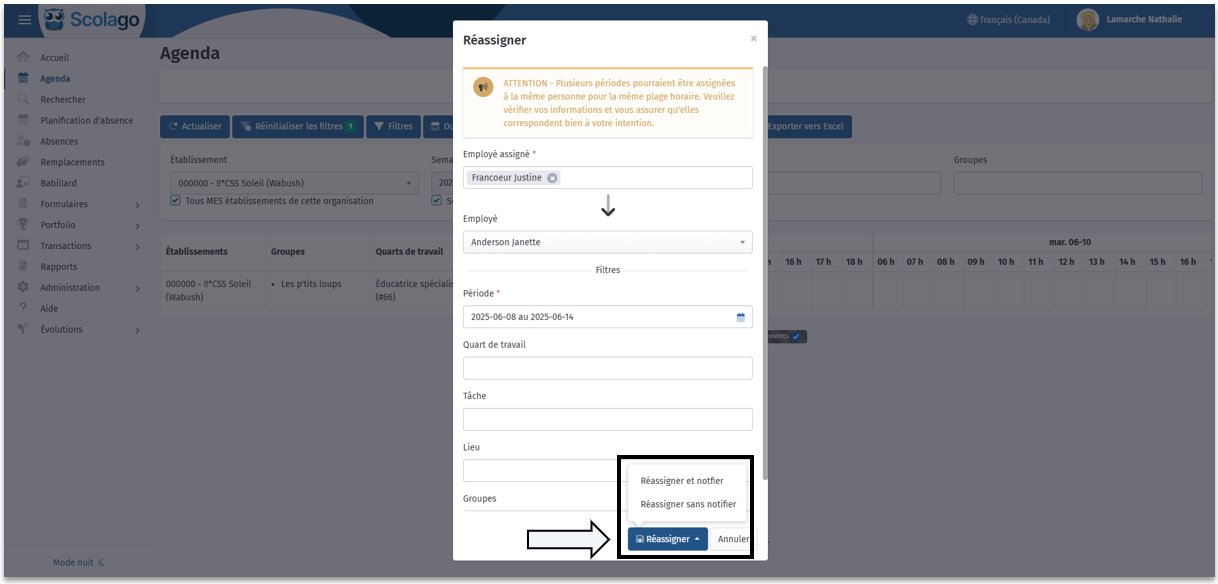
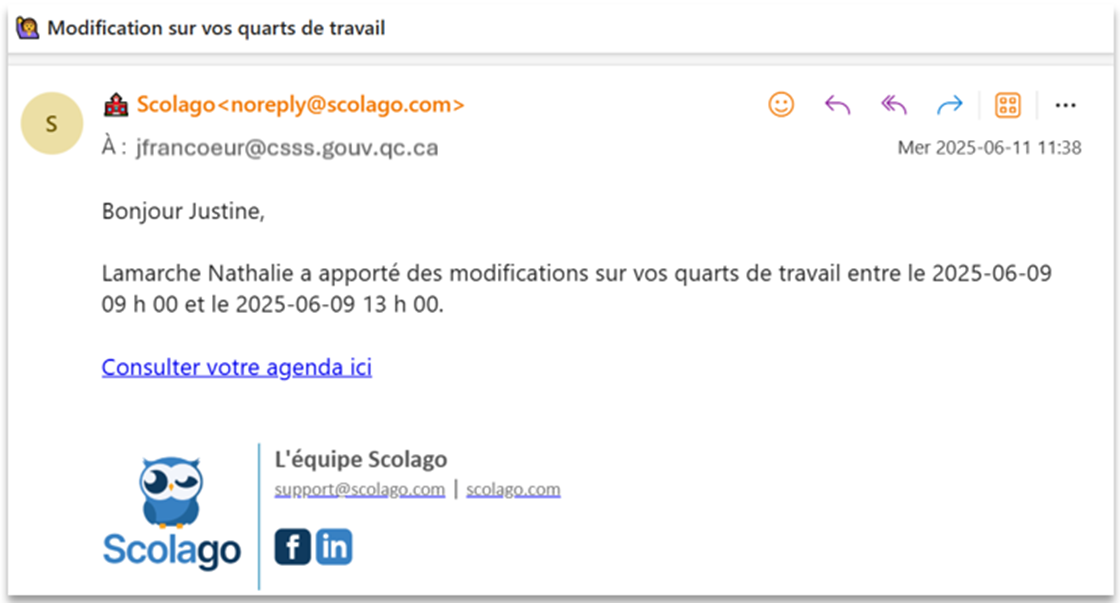
Le nouveau quart assigné apparaîtra automatiquement dans le module Accueil de l’employé sélectionné. Il disparaîtra également du module Accueil de l'employé initialement assigné. Aucune action n’est requise de leur part.

Si besoin, cliquez sur ce lien pour accédez à la vidéo de cette procédure : Vidéo : Comment réassigner un quart de travail dans les modules « Agenda » et « Quarts de travail »?.
Cet article a-t-il été utile ?
C'est super !
Merci pour votre commentaire
Désolé ! Nous n'avons pas pu vous être utile
Merci pour votre commentaire
Commentaires envoyés
Nous apprécions vos efforts et nous allons corriger l'article