La configuration des tâches est obligatoire et doit être complétée avant la création de vos premiers quarts de travail. Cela permet d'indiquer les différentes situations de travail possibles dans un même quart, assurant ainsi une distribution précise des responsabilités et une meilleure visibilité sur vos besoins en personnel.
Voici comment faire :

Pour créer de nouvelles tâches ou pour modifier celles existantes, suivez ces étapes :
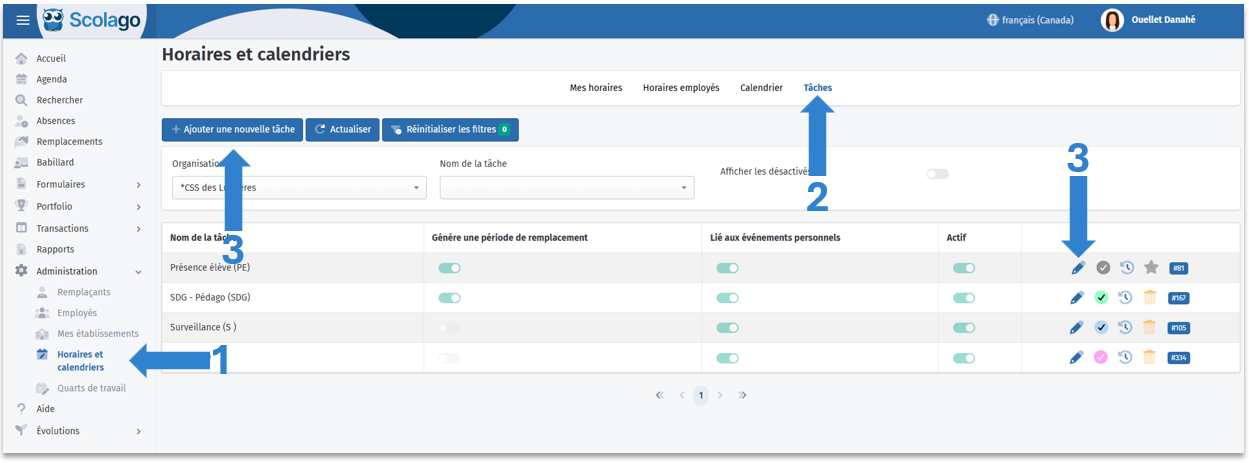
- Accédez au module Quarts de travail à l'onglet Administration du menu gauche;
- Cliquez sur l'onglet Tâches;
- Si vous voulez créer une nouvelle tâche, cliquez sur Ajouter une nouvelle tâche. Si vous voulez modifier une tâche existante, cliquez sur l'icône du crayon de la tâche correspondante.

Une fenêtre va s'ouvrir, appelée Créer une nouvelle tâche ou Modifier la tâche - [nom de la tâche]. Les fenêtres sont identiques, excepté la seconde qui comportera les paramétrages actuels.
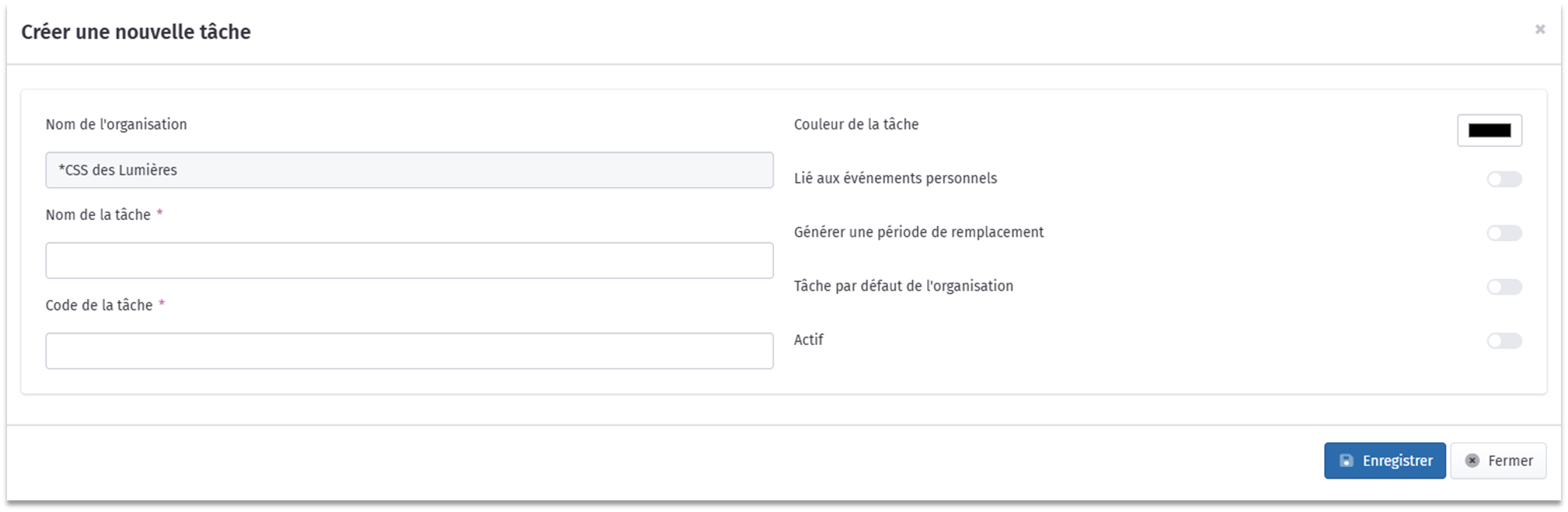
- Nom de l'organisation : Ce champ sera rempli par défaut et ne sera pas modifiable.
- Nom de la tâche : À ce champ, choisissez un nom intuitif pour l'ensemble de votre personnel.
- Code de la tâche : Inscrivez les mêmes codes si vous êtes synchronisé au niveau des horaires. Dans le cas contraire, vous pouvez écrire des chiffres et des lettres au choix.
- Couleur de la tâche : Vous pouvez choisir une couleur pour votre tâche. Pour ce faire, cliquez sur la couleur actuelle et choisissez parmi toutes les couleurs possibles.
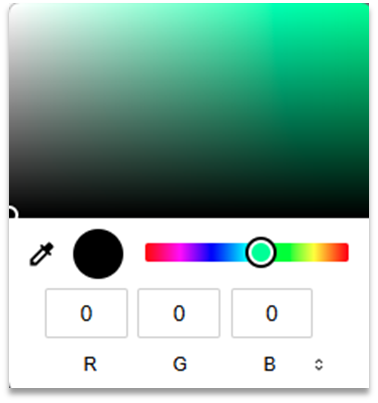
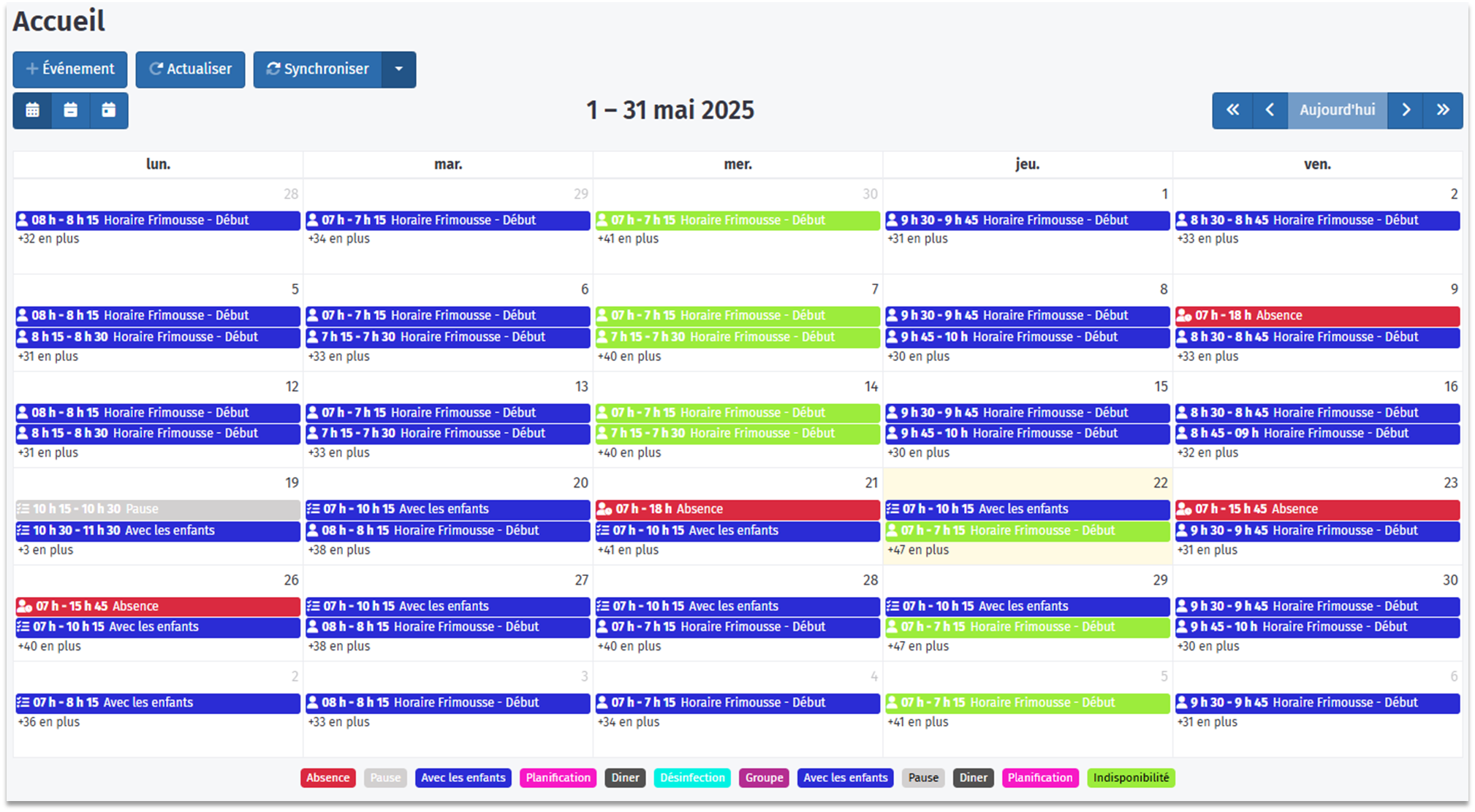
- Nous vous conseillons de choisir des couleurs facilement visibles au module Accueil en évitant les couleurs des statuts d'absence, de formation, de remboursement et de remplacement, tout en sélectionnant idéalement des couleurs distinctes pour chaque tâche.
- Liés aux événements personnels : En activant cet interrupteur, les périodes cochées dans l'horaire de l'employé seront ajoutées dans son module Accueil. Pour les employés à temps partiel qui effectuent des remplacements, cela les rend indisponibles et ils ne pourront recevoir d'offre de remplacement qui entre en conflit avec cette période.
- Générer une période de remplacement : Si vous l'activez, le système va automatiquement générer la période dans la demande de remplacement.
- Tâche par défaut de l'organisation : Cet interrupteur peut être activé pour une seule tâche. Choisissez celle que vous voulez qui apparaît par défaut à la création d'un horaire employé.
- Actif : En activant cet interrupteur, vos employés seront en mesure de sélectionner la tâche pour leur horaire.
Une option de plus pourrait être disponible en fonction du paramétrage de votre organisation. En effet, selon le calcul des minutes d'absence choisi par votre organisation, un nouvel interrupteur nommé Comptabiliser dans la durée de l'absence pourrait apparaître. Si c'est le cas et que vous l'activez, les minutes de la période cochée avec cette tâche seront coupées de la paye de l'employé.
|


Cliquez sur Enregistrer. Votre nouvelle tâche apparaîtra à la vue principale de l'onglet Tâches.
N'oubliez pas d'informer votre personnel sur chaque tâche afin d'assurer la bonne compréhension.
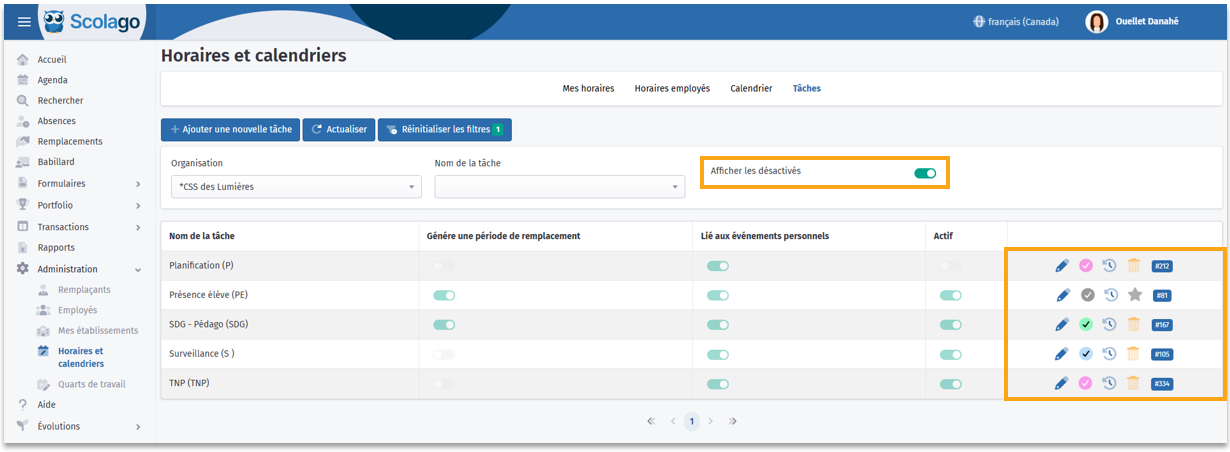
À cet endroit, l'interrupteur nommé Afficher les désactivés vous permet de voir ou de masquer vos tâches inactives.
De plus, la dernière colonne du tableau vous informe sur chaque tâche :
- Le crochet de couleur vous indique d'un seul coup d'oeil la couleur choisie pour cette tâche;
- L'icône de l'horloge vous donne accès à l'historique de cette tâche;
- L'icône de l'étoile vous indique qu'il s'agit de la tâche par défaut de votre organisation, c'est-à-dire la tâche que sera sélectionnée par défaut lors de la création d'un horaire employé;
- L'icône de la poubelle vous permet de supprimer la tâche;

Attention, notez qu'il est impossible de supprimer la tâche par défaut ou une tâche utilisée dans l'horaire d'un employé.
- Le numéro d'identification représente cette tâche de façon unique.

Dès maintenant, vous pourrez choisir parmi toutes les tâches de votre organisation lors de la création de leurs quarts de travail. Le nom de tâches apparaîtra dans le module Agenda en tant qu'option de filtrage.

Pour plus d'information sur ce dernier module, consultez cet article : Comment fonctionne le module « Agenda »?.
Ces tâches seront affichées au module Accueil de l'employé, incluant au bas de la page une légende indiquant la couleur de chaque tâche.
Cet article a-t-il été utile ?
C'est super !
Merci pour votre commentaire
Désolé ! Nous n'avons pas pu vous être utile
Merci pour votre commentaire
Commentaires envoyés
Nous apprécions vos efforts et nous allons corriger l'article