L'authentification à deux facteurs (2FA) est une méthode de sécurité renforcée qui permet de protéger vos comptes en ligne contre les accès non autorisés. En plus de votre mot de passe, vous devrez fournir un second facteur sous la forme d'un code généré par une application d'authentification.
De cette façon, même si quelqu'un parvient à obtenir votre mot de passe, il lui sera impossible d'accéder à votre compte sans le code généré par l'application d'authentification. Cela protège vos informations personnelles et réduit les risques de vol de données.
 | La mise en place varie légèrement si elle est demandée obligatoirement par votre organisation. Si tel est le cas, accédez à l'article suivant : Tous - Comment mettre en place l’authentification à deux facteurs exigée par mon organisation? |
 | Si vous avez déjà implanté l'authentification à deux facteurs, mais êtes dans l'impossibilité d'utiliser l'application donnant le code de sécurité, consultez plutôt cet article : Tous - Je ne peux pas utiliser mon application de double authentification pour le moment. |
Voici comment la mettre en place :

Accédez à votre profil. À dans l'onglet Paramètres de votre profil, défilez au bas de la page et cliquez sur Ajouter une authentification à deux facteurs pour commencer la configuration.


Pour activer l'authentification à deux facteurs, il vous faut ensuite télécharger une application d'authentification compatible.
Vous pouvez utiliser des applications telles que Microsoft Authenticator ou Google Authenticator, disponibles sur Android et iOS.

 | Nous vous recommandons de vous limiter aux applications proposées, car elles sont entièrement gratuites, ne requièrent aucun abonnement ni création de compte, sont maintenues par des fournisseurs majeurs et sont les seules pour lesquelles nos guides et notre soutien technique sont conçus. |

Une fois l'application d'authentification téléchargée, ouvrez-la et numérisez le code QR affiché à l'écran.
Si vous préférez, vous pouvez aussi entrer la clé fournie manuellement pour configurer l'authentification à deux facteurs.
Nous vous recommandons vivement de prendre en note le code d'activation fourni lors de cette étape. Ce code sera essentiel si vous devez reconfigurer l'authentification à deux facteurs à l'avenir.

Après avoir numérisé le code QR ou saisi la clé manuellement, l'application d'authentification générera un code unique spécifiquement pour Scolago.
| Vue sur Android : |  |
| Vue sur iPhone : |  |
Saisissez ce code dans les champs correspondants sur votre page de profil, puis confirmez.


Si le code entré provoque un message d'erreur alors que vous avez bien entré le code affiché dans l'application, cela est peut-être dû à l'heure de votre téléphone mobile.
Pour remédier à la situation, nous vous conseillons d'appliquer l'heure automatique dans vos paramètres de votre téléphone. Au besoin, consultez l'aide d'Android ou d'Apple selon le cas :
 | Si vous ne pouvez pas modifier l’heure ou le fuseau horaire sur votre appareil Apple |
Une fois que vous avez ajusté l'heure de votre téléphone, retournez à l'application d'authentification et essayez de nouveau le code pour vous connecter.

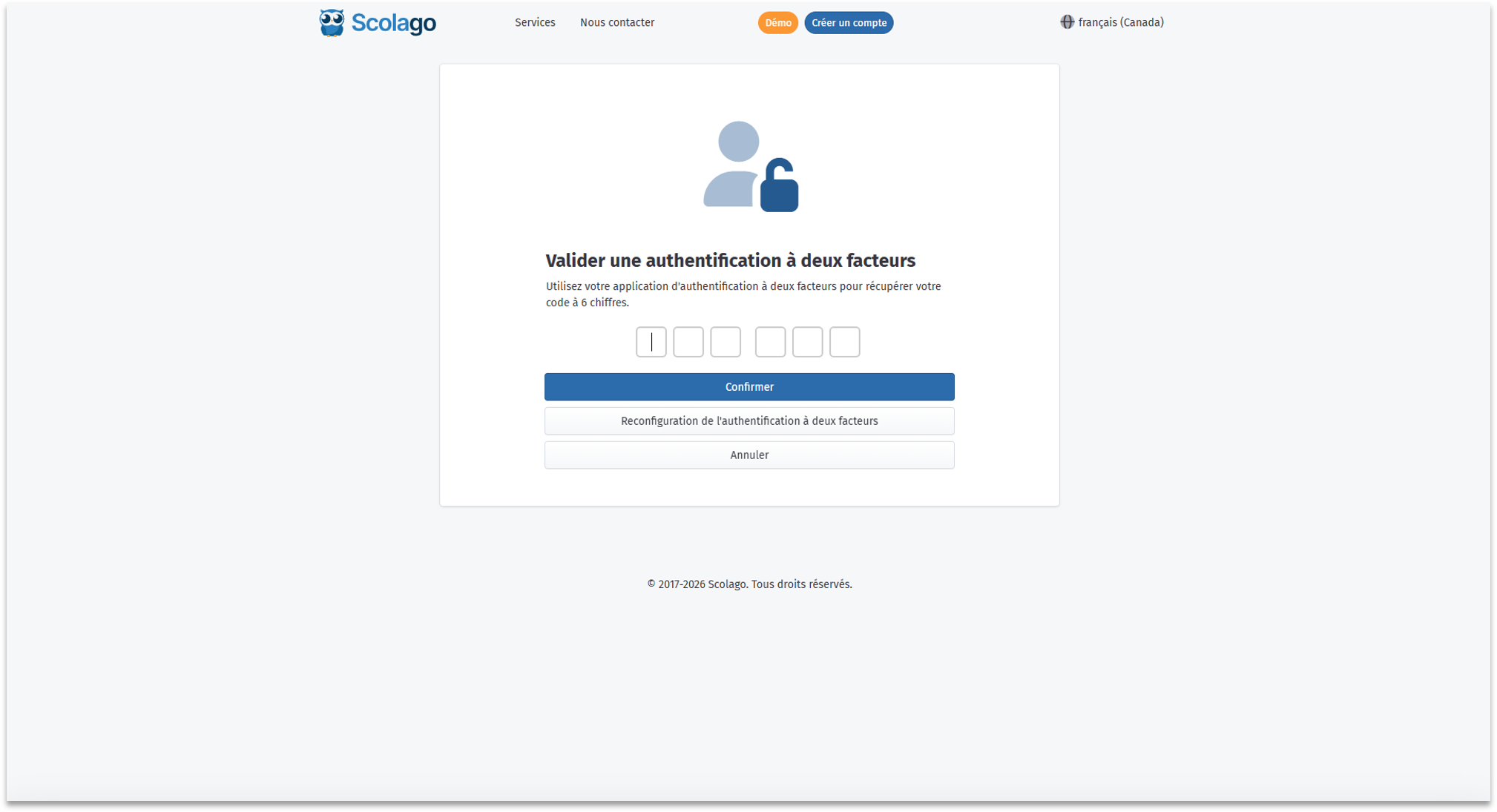
Une fois la configuration confirmée, vous devrez entrer un code venant de votre application à chaque connexion.
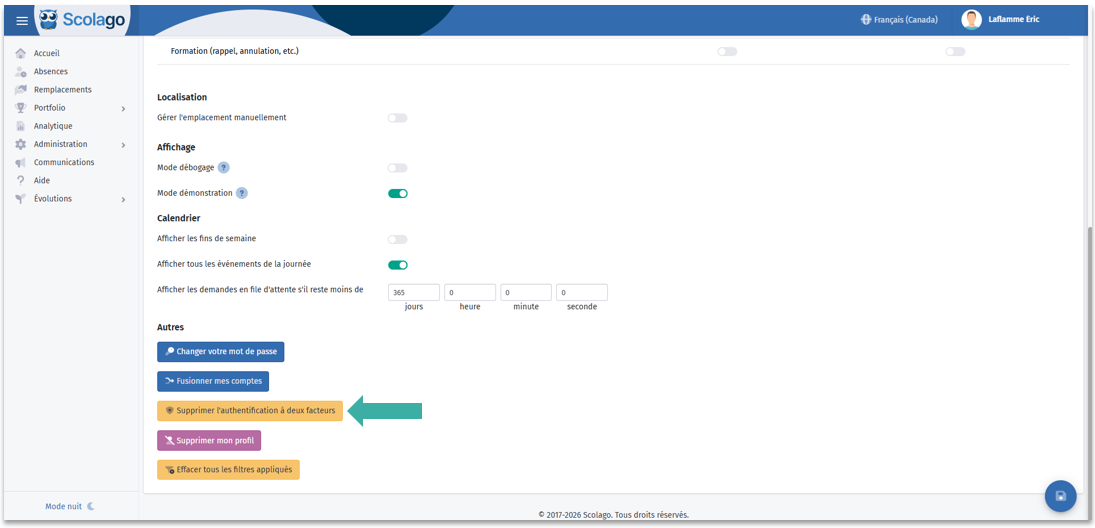
Si vous souhaitez retirer cette double authentification, accédez à l'onglet Paramètres de votre profil. Ensuite, cliquez sur le bouton Supprimer l'authentification à deux facteurs qui se trouve au bas de la page.
 | Pour ajouter l'authentification à deux facteurs à votre compte, veuillez consulter cette vidéo : Vidéo : Tous - Comment ajouter une authentification à deux facteurs? |
 | Pour encore plus de sécurité, il vous est possible de configurer une connexion SSO, soit de jumeler votre compte Scolago à Microsoft, Google, ou autre. Pour plus de détails, consultez l'article suivant : Tous - Comment fonctionne la connexion sécurisée (SSO)? |
Cet article a-t-il été utile ?
C'est super !
Merci pour votre commentaire
Désolé ! Nous n'avons pas pu vous être utile
Merci pour votre commentaire
Commentaires envoyés
Nous apprécions vos efforts et nous allons corriger l'article