Selon le paramétrage choisi, certaines organisations peuvent activer le paramètre forçant l'utilisation de l'authentification à deux facteurs pour la connexion de ses employés à leur compte. Lorsque ce paramètre est activé, l'authentification à deux facteurs (2FA) devient obligatoire pour les utilisateurs concernés, qui devront la configurer avant de pouvoir accéder à la plateforme.
 | Si vous possédez un compte Scolago et qu'aucune de vos organisations ne force l'authentification à deux facteurs, vous pouvez tout de même la mettre en place pour assurer la sécurité de votre compte. Pour ce faire, consultez l'article suivant : Tous - Comment fonctionne une authentification à deux facteurs? |
Si votre organisation exige la 2FA, vous serez automatiquement invité à la configurer dès votre prochaine connexion à Scolago, avant de pouvoir naviguer dans la plateforme. Il est impossible d'ignorer cette étape ou de la reporter : la configuration doit être complétée pour continuer.
Voici comment se déroule la mise en place :

Connectez-vous votre compte Scolago comme à l'habitude, à l'aide de votre adresse courriel et de votre mot de passe ou par le biais de la connexion sécurisée SSO.
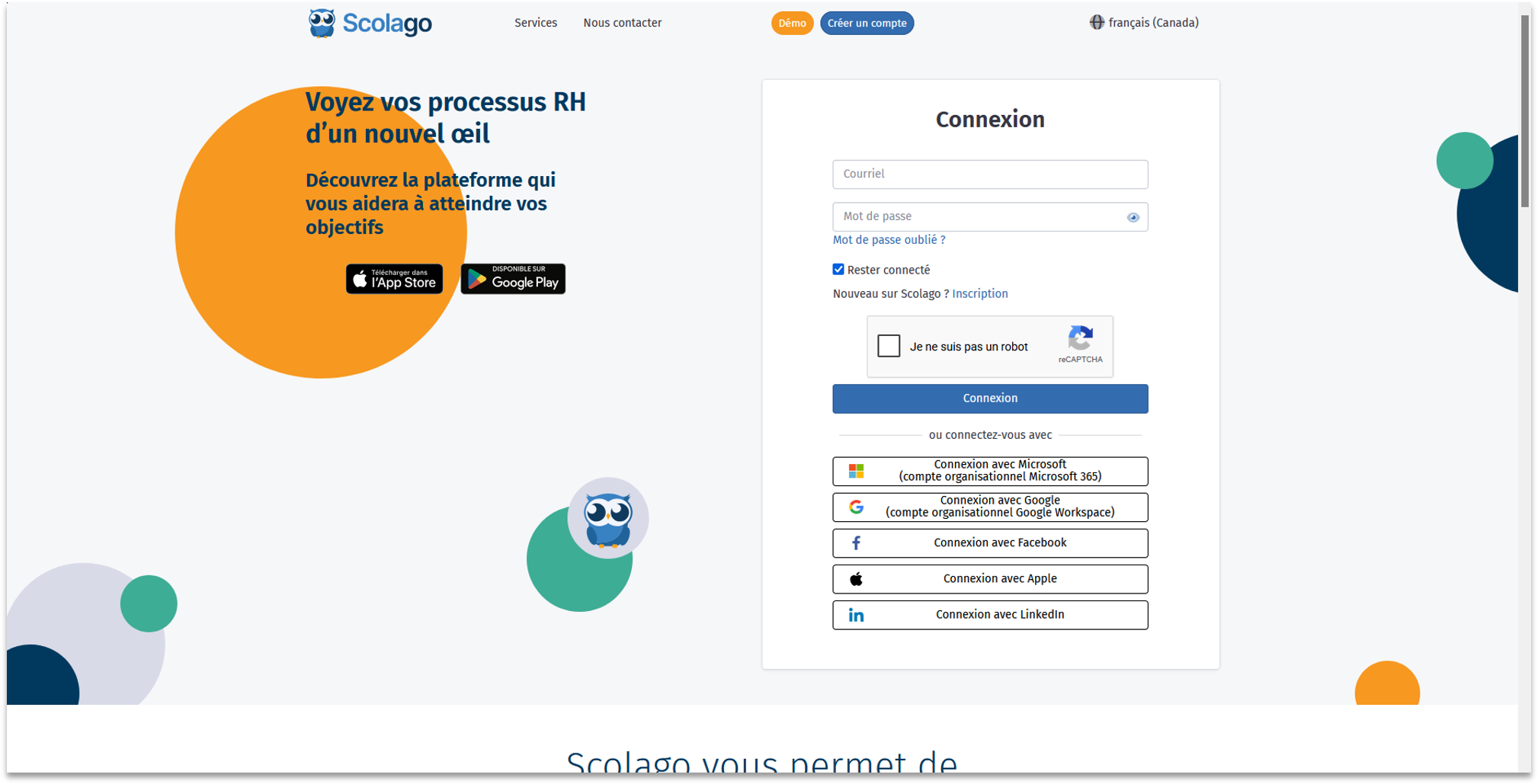

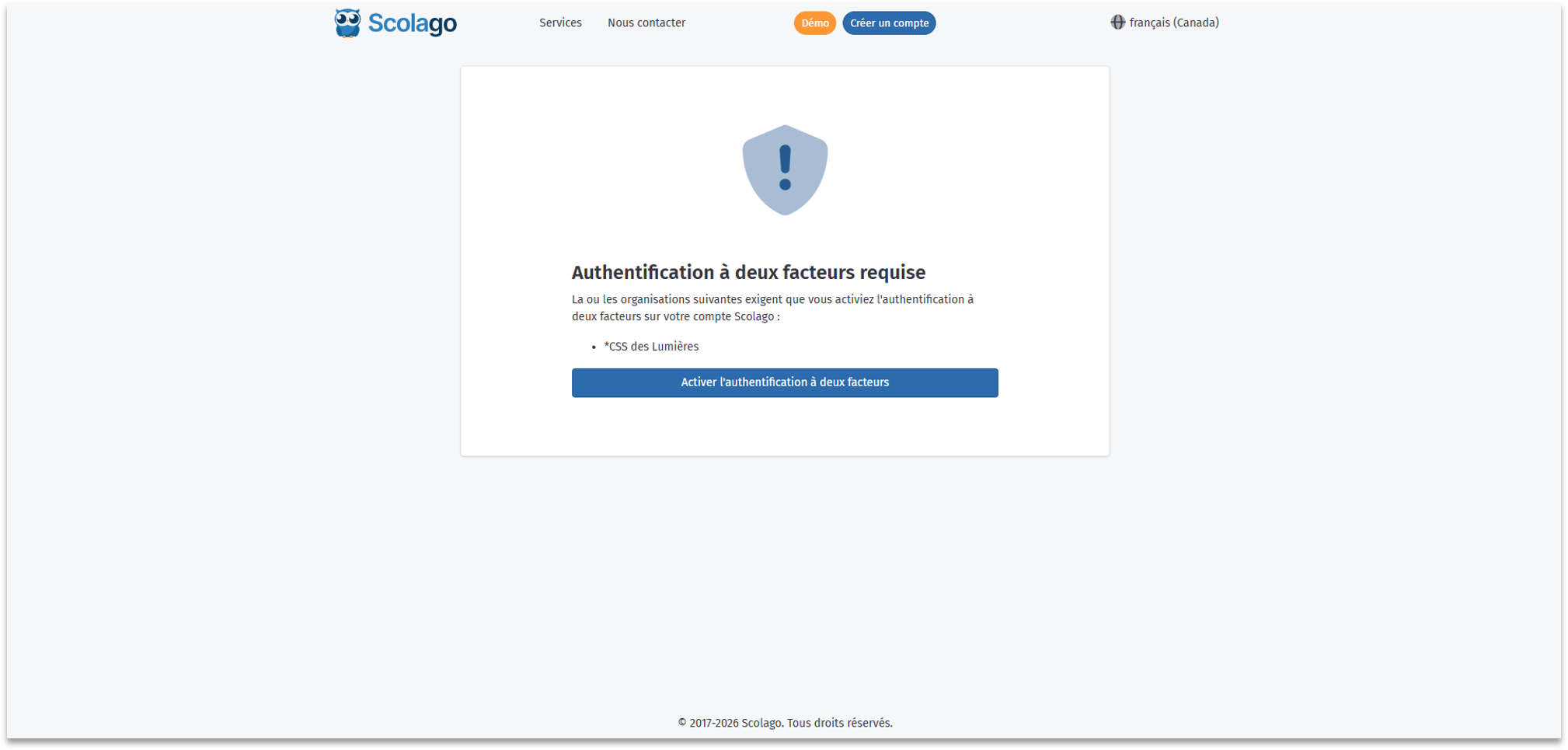
La page de configuration de l'authentification à deux facteurs s'affichera automatiquement.
Elle vous indique laquelle de vos organisations exige l'authentification à deux facteurs. Cliquez sur le bouton Activier l'authentification à deux facteurs.

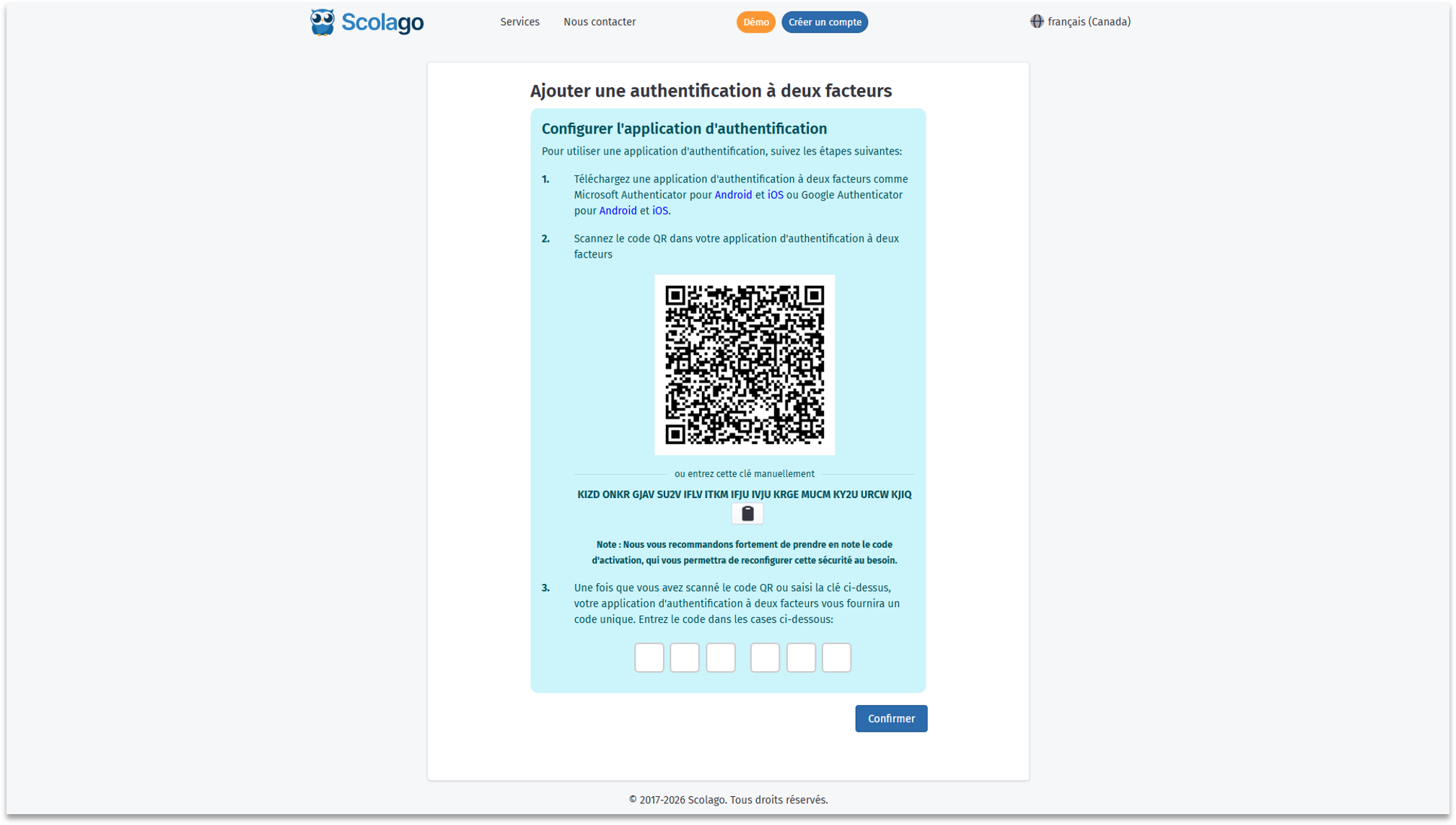
Téléchargez une application d'authentification compatible sur votre téléphone, si ce n'est déjà fait.
Les applications Microsoft Authenticator et Google Authenticator, disponibles sur Android et iOS , sont toutes deux compatibles.

 | Nous vous recommandons de vous limiter aux applications proposées car elles sont entièrement gratuites, ne requièrent aucun abonnement ni création de compte, sont maintenues par des fournisseurs majeurs et sont les seules pour lesquelles nos guides et notre soutien technique sont conçus. |

Ouvrez l'application téléchargée et cliquez sur l'icône du code QR pour ajouter une configuration. Balayez le code QR affiché à l'écran .
Si vous préférez, ou si vous êtes sur votre cellulaire pour la configuration complète, vous pouvez aussi entrer manuellement la clé fournie.

Une fois le code QR balayé ou la clé entrée manuellement, l'application va créer un onglet nommé Scolago avec votre adresse courriel au bas.
Cliquez dessus et l'application générera un code unique qui se rafraîchit aux 30 secondes.
| Vue sur Android : |  |
| Vue sur IPhone : |  |
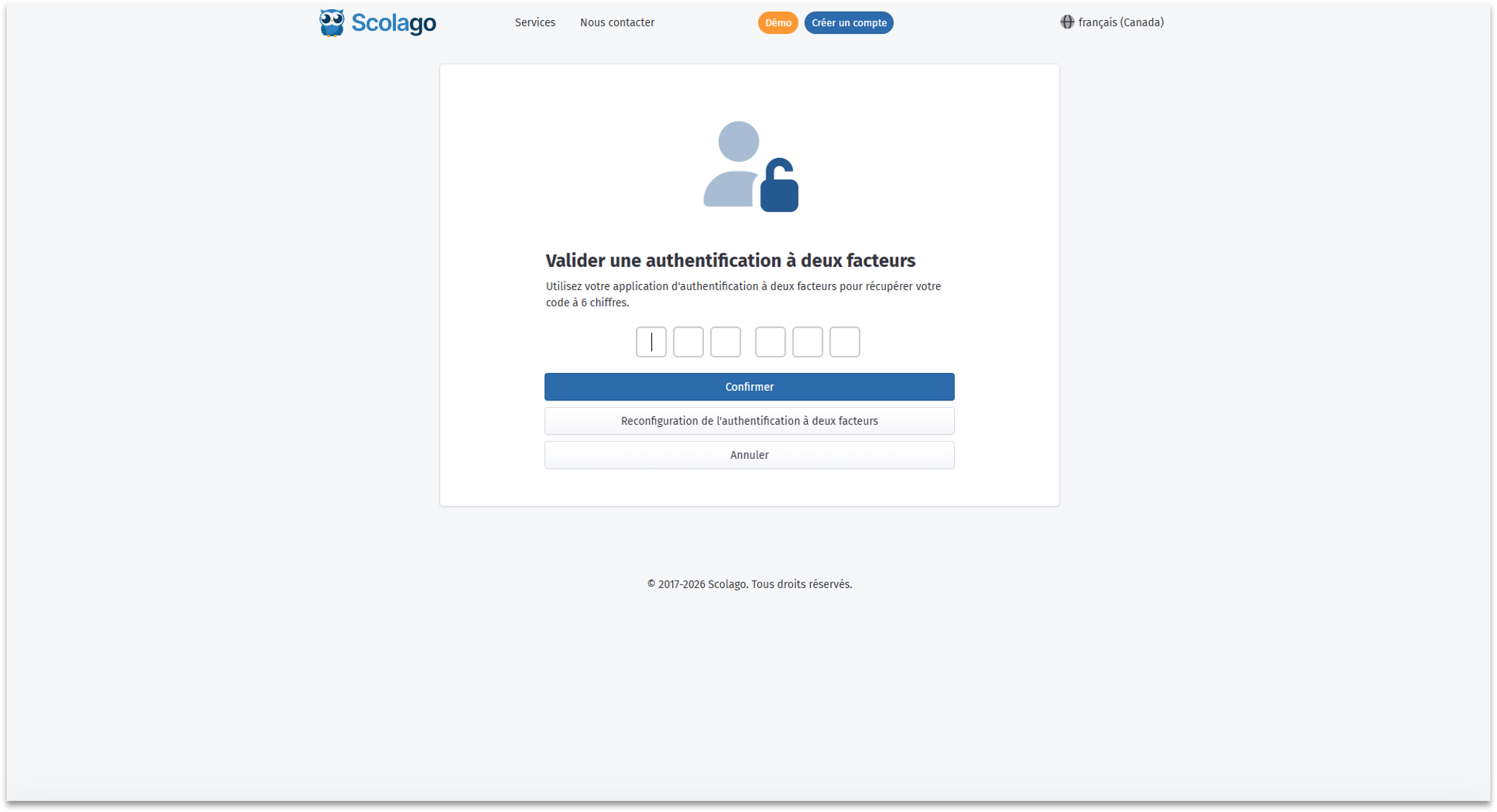
Entrez ce code dans les champs prévus à cet effet sur la page de configuration, puis confirmez.
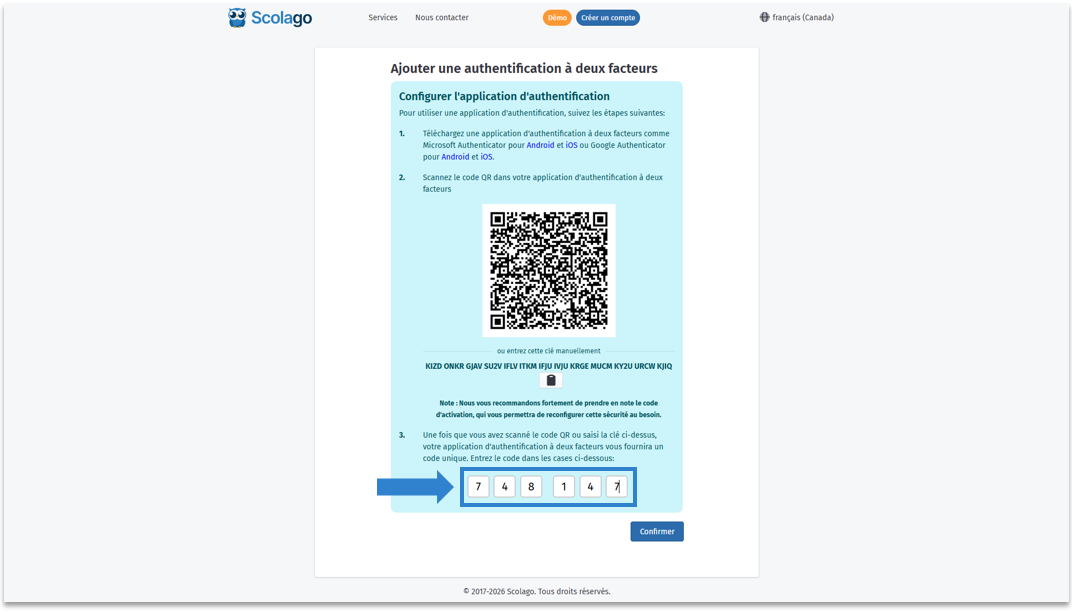
Pour vous connecter à Scolago, vous devez donc ignorer la configuration qui ressemble à ceci :
| |||||||




Une fois la configuration confirmée, vous serez automatiquement dirigé vers la plateforme.
Au bas de l'onglet Paramètres de votre profil, il vous sera impossible de supprimer l'authentification à deux facteurs. Un message vous informera des organisations qui exigent cette configuration.
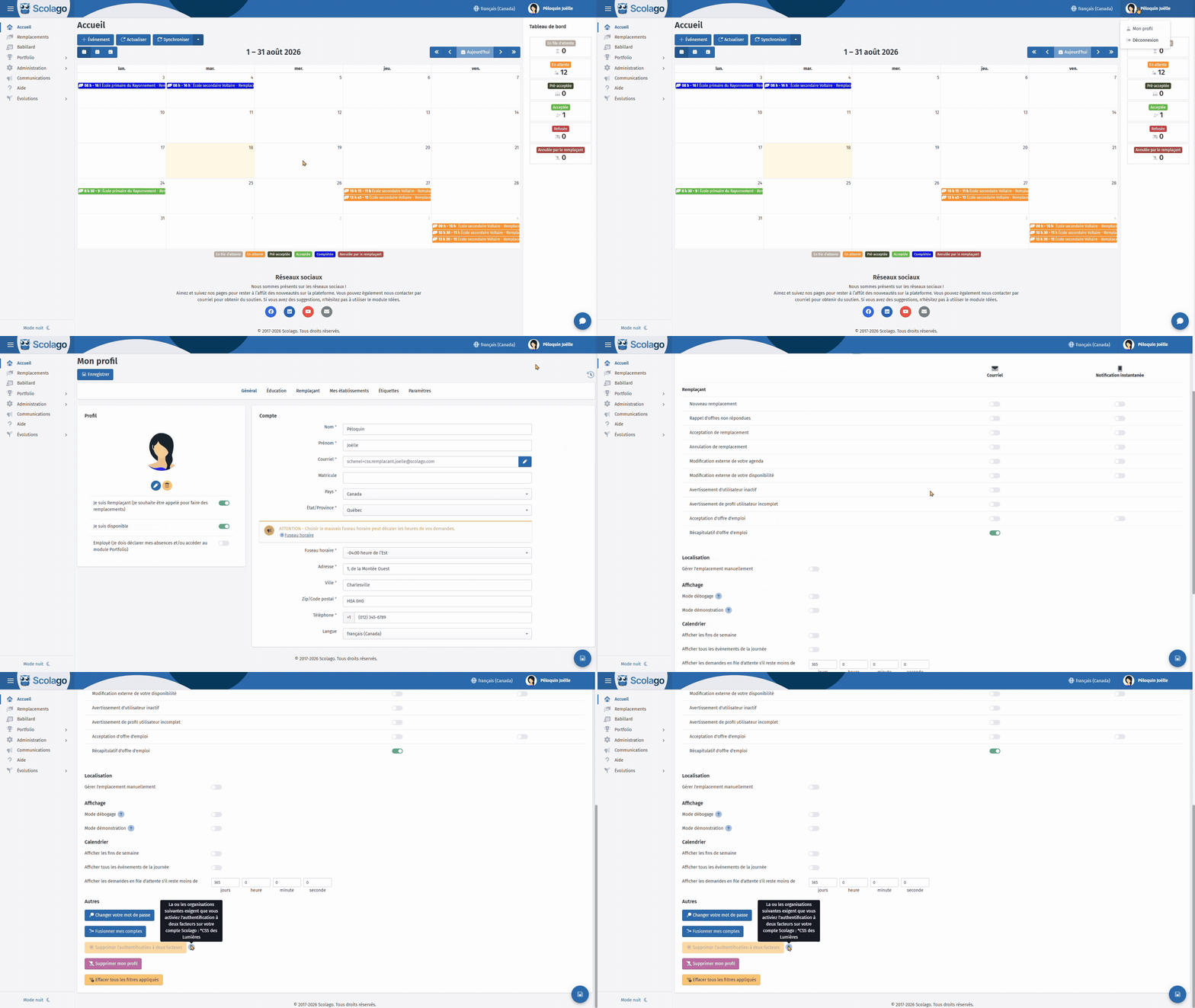
Ainsi, à chaque connexion, vous devrez entrer un code venant de votre application téléchargée plus tôt.
 | Si vous avez déjà configuré l'authentification à deux facteurs, mais que vous n'avez plus accès à l'application qui génère votre code (par exemple, en cas de changement de téléphone), consultez l'article suivant pour reconfigurer votre accès : Tous - Je ne peux pas utiliser mon application de double authentification pour le moment. |
Cet article a-t-il été utile ?
C'est super !
Merci pour votre commentaire
Désolé ! Nous n'avons pas pu vous être utile
Merci pour votre commentaire
Commentaires envoyés
Nous apprécions vos efforts et nous allons corriger l'article