Le module Absences offre une vue complète de toutes les demandes d'absence que vous avez déclarées. Vous pouvez y consulter la liste de vos absences, accéder aux détails de chaque demande et vérifier leur statut.
 Fonctionnalités principales Fonctionnalités principales |
Le module propose plusieurs fonctionnalités pour simplifier la gestion de vos absences. De la création d'une nouvelle demande à l’actualisation des données:
- Nouvelle absence : Créez une nouvelle déclaration d’absence en cliquant sur le bouton correspondant;
- Actualiser : Rafraîchis la vue pour afficher les dernières informations sur vos absences;
- Réinitialiser les filtres : Réinitialise tous les filtres appliqués.

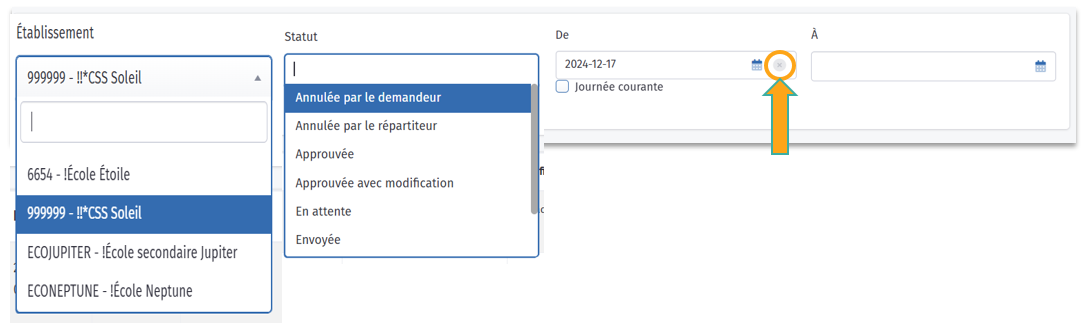
Pour mieux gérer et consulter vos demandes d'absence, le module propose plusieurs options de filtrage qui vous permettent de trouver rapidement les informations pertinentes. Vous pouvez filtrer vos absences de trois manières principales :
- Par établissement : Ce filtre vous permet de visualiser uniquement les absences associées à un établissement spécifique. Il est particulièrement utile si vous travaillez dans plusieurs établissements et souhaitez consulter les absences pour chacun d'eux séparément;
- Par statut : Ce filtre vous permet de trier vos demandes en fonction de leur statut;
- Par date: Ce filtre permet de sélectionner une période spécifique pour consulter vos absences dans une plage de dates donnée. Il est important de décocher la case Journée courante et cliquer sur le petit X si vous souhaitez choisir des dates autres que celles du jour.
 Informations disponibles dans le tableau Informations disponibles dans le tableau |
Le tableau vous montre les données pricipales de chacune de vos demandes d'absence, soit :
- La date et heure de début;
- La date et heure de fin;
- L'établissement;
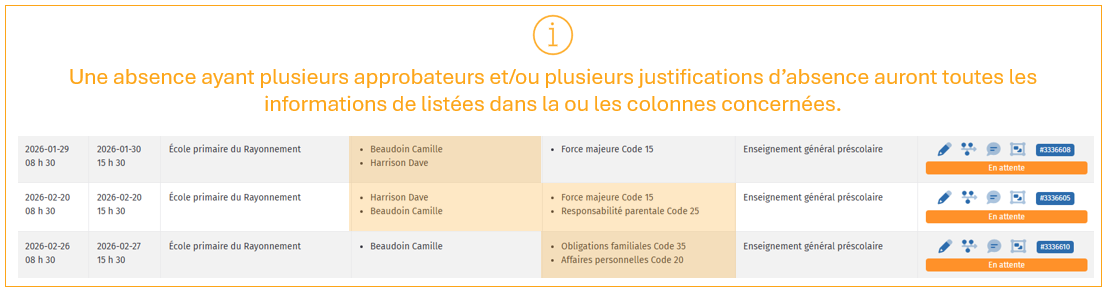
- L'approbateur, si applicable;
- La justification d'absence, et;
- La spécialité.
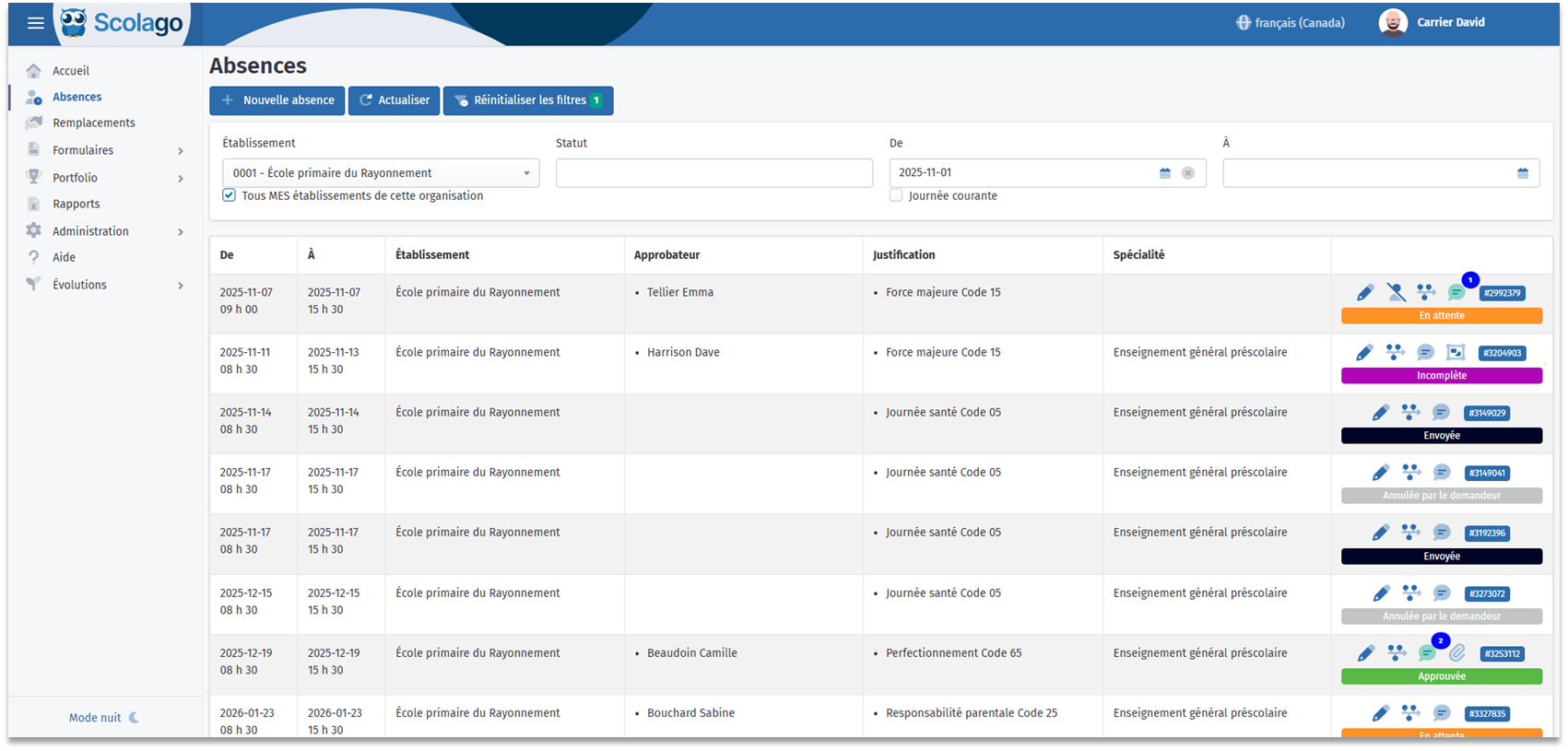
La dernière colonne comporte le statut de votre demande ainsi que plusieurs icônes. Ceux-ci sont expliqués plus bas.
| Signification des statuts |
Chaque demande d'absence est associée à un statut qui permet de suivre son avancement :
 | Il s'agit d'une déclaration d'absence qui ne nécessite pas d'approbation. |
 | La demande est en attente de l’approbation de votre gestionnaire*. |
 | La demande a été approuvée par votre gestionnaire*. |
 | Il s’agit d’une déclaration d’absence approuvée par votre gestionnaire* après avoir apporté une modification. |
 | Votre demande d'absence est refusée par votre gestionaire*. |
 | L'absence été approuvée par vote gestionnaire*, mais une pièce justificative obligatoire est manquante pour que l'approbation soit complète. |
 | L'absence a été annulée par la personne l'ayant initialement demandée. |
 | L'absence a été annulée par le répartiteur de votre établissement ou par votre gestionnaire*. |
* Selon le paramètre de la justification d'absence sélectionnée, l'approbation pourra être effectuée par votre gestionnaire, par le département des ressources humaines, ou par les deux.
 Signification des icônes Signification des icônes |
Les icônes présentes dans le module facilitent la gestion de vos absences en vous permettant d'effectuer différentes actions ou d’obtenir des informations spécifiques.
Voici ce que chaque icône représente :
 | En cliquant sur cette icône, vous accèderez aux détails de cette demande. |
 | Si cette icône est affichée sur une de vos demandes, elle indique que votre absence ne requiert pas de remplacement. |
 | En cliquant sur cette icône, une fenêtre va s'ouvrir afin de vous afficher l'historique des changements de statuts de votre demande. |
 | L'icône de la bulle vous permet de consulter et de laisser des notes en lien avec votre absence. Dans la déclaration d'absence, cette icône est reliée au champ Note interne. Dès qu'au moins une note est laissée, par vous ou par quelqu'un d'autre, un chiffre vous indiquera le nombre de notes soumises. |
 | Cette icône s'affiche uniquement sur les demandes d'absence générées sans horaire employé. Sa couleur rouge indique que les heures entrées n'ont pas encore été validées par le responsable de la paie . |
 | Si vous avez déclaré une absence sans avoir d'horaire employé, l'icône précédente passera au vert dès que les heures entrées ont été validées par le responsable de la paie. |
 | Si cette icône est affichée sur une de vos absences, elle indique que votre demande comporte plusieurs périodes d'absence. |
 | Cette icône s'affiche uniquement sur les demandes d'absence comportant une pièce justificative, que celle-ci soit obligatoire pour l'approbation ou non. |
 | Ce numéro est unique à chaque demande et permet d'identifier facilement une absence. Il est particulièrement utile si vous devez en discuter avec votre administrateur ou notre équipe d'assistance. |

Visionnez cette vidéo pour revoir la notion du module Absences: Vidéo: Tous - À quoi ressemble le module « Absences »?.
Cet article a-t-il été utile ?
C'est super !
Merci pour votre commentaire
Désolé ! Nous n'avons pas pu vous être utile
Merci pour votre commentaire
Commentaires envoyés
Nous apprécions vos efforts et nous allons corriger l'article