Que vous utilisiez l'application mobile à partir de votre téléphone mobile ou d'une tablette, vous avez la possibilité de rester connecté. Cela facilite l'utilisation de l'application et permet de recevoir les notifications instantanées.
Si vous êtes dans l'impossibilité de rester connecté, c'est-à-dire que vous devez vous connecter à chaque fois que vous ouvrez l'application à nouveau, voici les trois étapes à vérifier :

Assurez-vous que votre appareil mobile est supporté.
En effet, si votre téléphone ou votre tablette n'est plus à jour du côté technologique, vous pouvez éprouver des difficultés à utiliser l'application.
 | Pour faire cette vérification, accédez à cet article : Tous - Quelles sont les versions iOS/Android et navigateurs supportés par Scolago?. |

Lors de votre connexion avec votre courriel et mot de passe, vérifiez si la case Rester connecté est bien cochée.
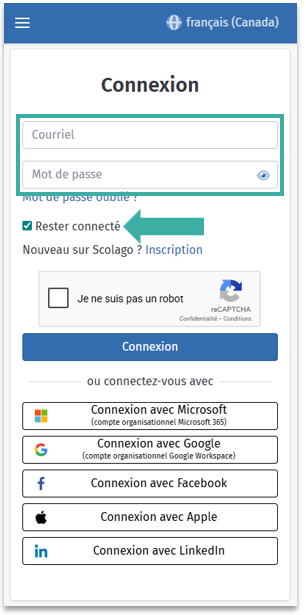
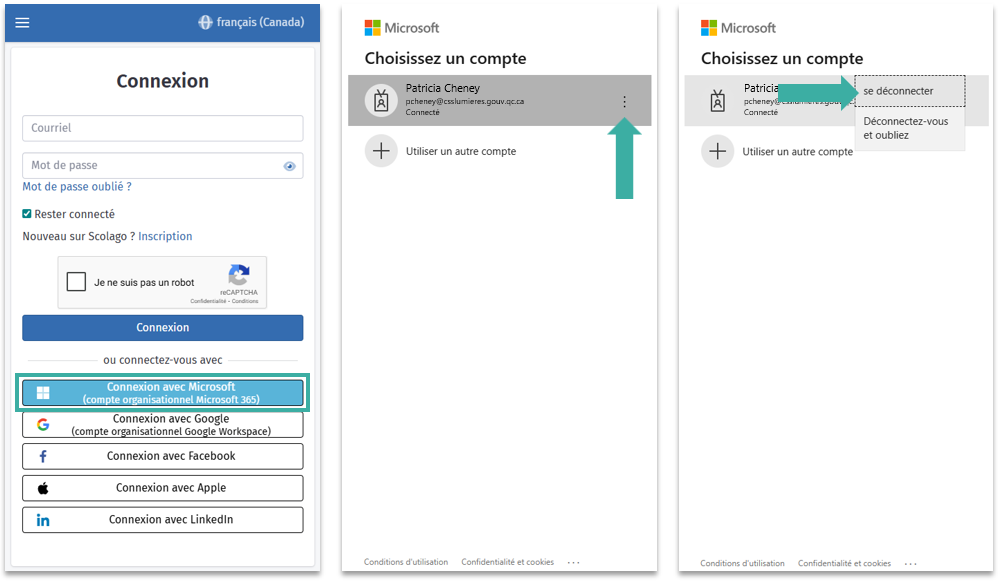
Si vous utilisez plutôt la connexion SSO, voici la procédure à suivre pour assurer que vous autorisez l'application à garder votre session connectée :
Tout d'abord, cliquez sur le bouton de Connexion avec Microsoft. À la nouvelle page, cliquez sur les trois petits points à droite de votre compte, puis sélectionnez Se déconnecter.
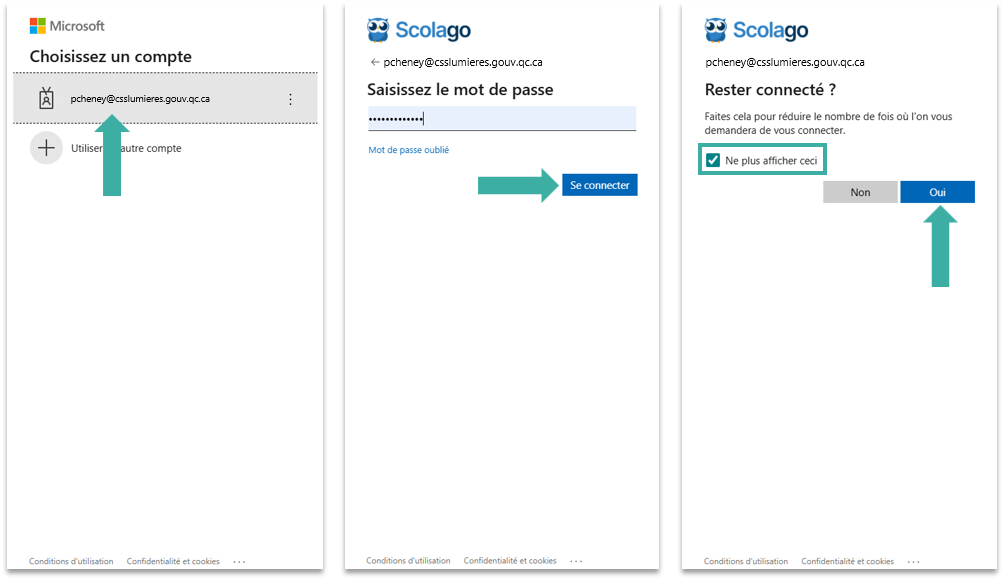
Cliquez à nouveau sur votre compte pour refaire la configuration de votre connexion. Saisissez votre mot de passe et cliquez sur Se connecter. À la page Resté connecté?, cochez la case Ne plus afficher ceci et cliquez sur le bouton Oui.

Vous devez vous assurer d'avoir la bonne application de navigation par défaut sur votre appareil mobile.
La procédure pour changer le navigateur par défaut varie selon la marque de votre téléphone ou tablette. Ainsi, choisissez le lien pertinent pour vous :
- Sélectionner Safari avec les appareils Apple : Modifier vos apps par défaut pour les fonctionnalités sur l’iPhone et l’iPad – Assistance Apple (CA)
- Sélectionner Chrome avec les appareils Android : Définir Chrome comme navigateur par défaut - Android - Aide Google Chrome

Finalement, vous devez autoriser les témoins (cookies) dans votre navigateur par défaut sur votre appareil mobile.
La procédure pour les autoriser varie selon la marque de votre téléphone ou tablette. Ainsi, choisissez le lien pertinent pour vous :
- Autoriser les témoins dans Safari sur les appareils Apple : Activer les cookies sur l’iPhone - Apple
- Autoriser les témoins dans Chrome sur les appareils Android : Activer ou désactiver les cookies - Android
Cet article a-t-il été utile ?
C'est super !
Merci pour votre commentaire
Désolé ! Nous n'avons pas pu vous être utile
Merci pour votre commentaire
Commentaires envoyés
Nous apprécions vos efforts et nous allons corriger l'article