 |  |
Au module Accueil, en plus d'avoir une vue d'ensemble de votre emploi du temps,
d'autres options vous sont offertes.
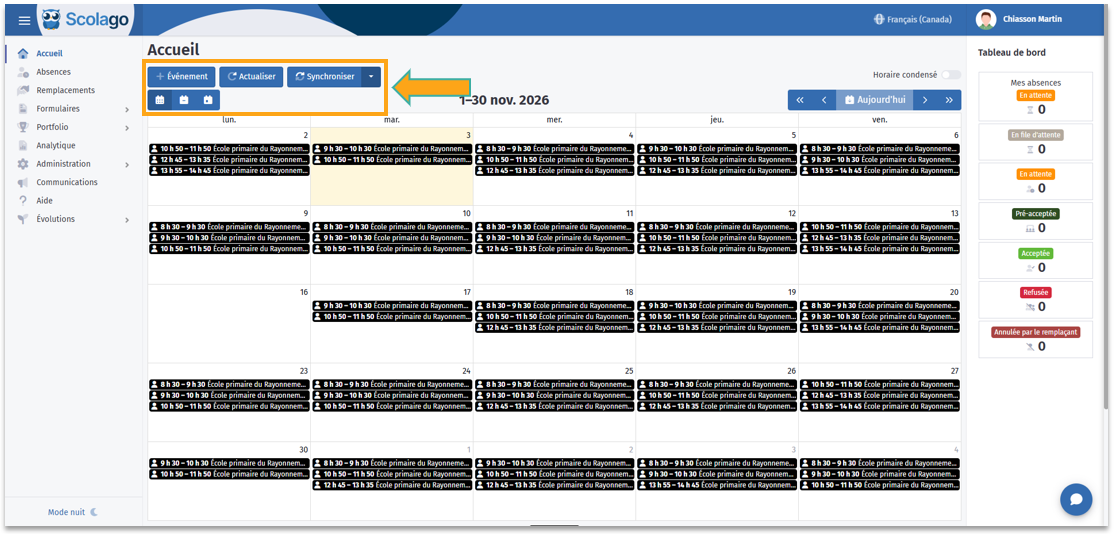
Tout d'abord au coin supérieur gauche, vous avez les boutons suivants :
 | Les événements personnels vous permettent de vous laisser une note ou de bloquer votre disponibilité lors de cet événement.
| ||||
 | Ce bouton vous permet d'actualiser le module pour voir ce qui est apparu depuis que vous avez accédé à cette page, par exemple les nouvelles offres de remplacement. | ||||
  | Il vous est également possible de synchroniser votre horaire Scolago vers votre calendrier personnel. Ainsi, grâce au bouton Synchroniser, toutes les pastilles que vous voyez à votre module Accueil seront exportées vers le calendrier externe de votre choix. Il est important de savoir que la liaison ne se fait que dans un sens: de Scolago → Agenda personnel.
| ||||
 | Avec ces boutons, vous pouvez voir le module Accueil à la vue mensuelle, hebdomadaire ou quotidienne avec ces trois boutons. Par défaut, il sera affiché avec la vue mensuelle. |



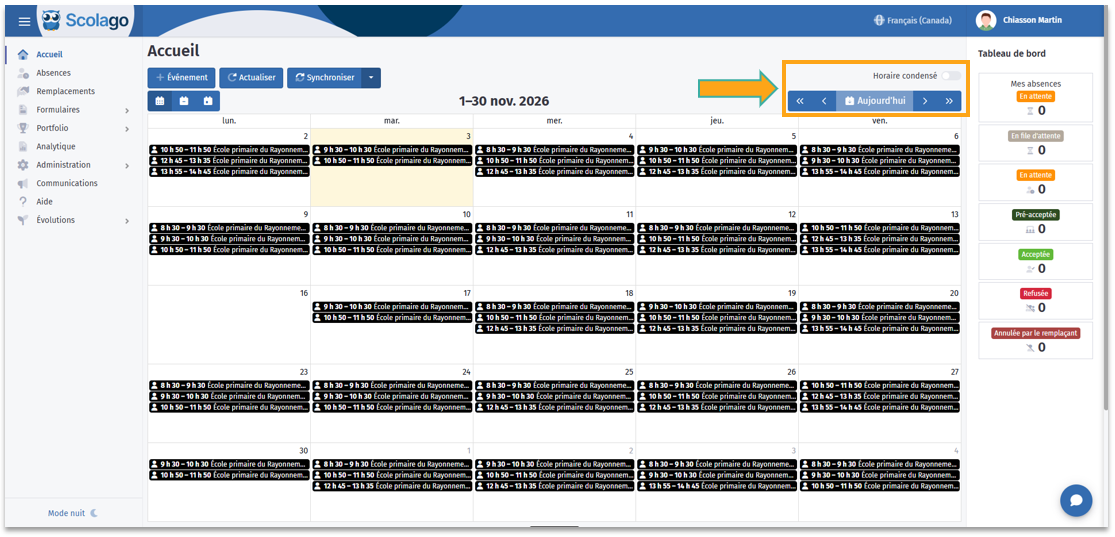
Puis, au coin supérieur droit, vous avez les boutons suivants :
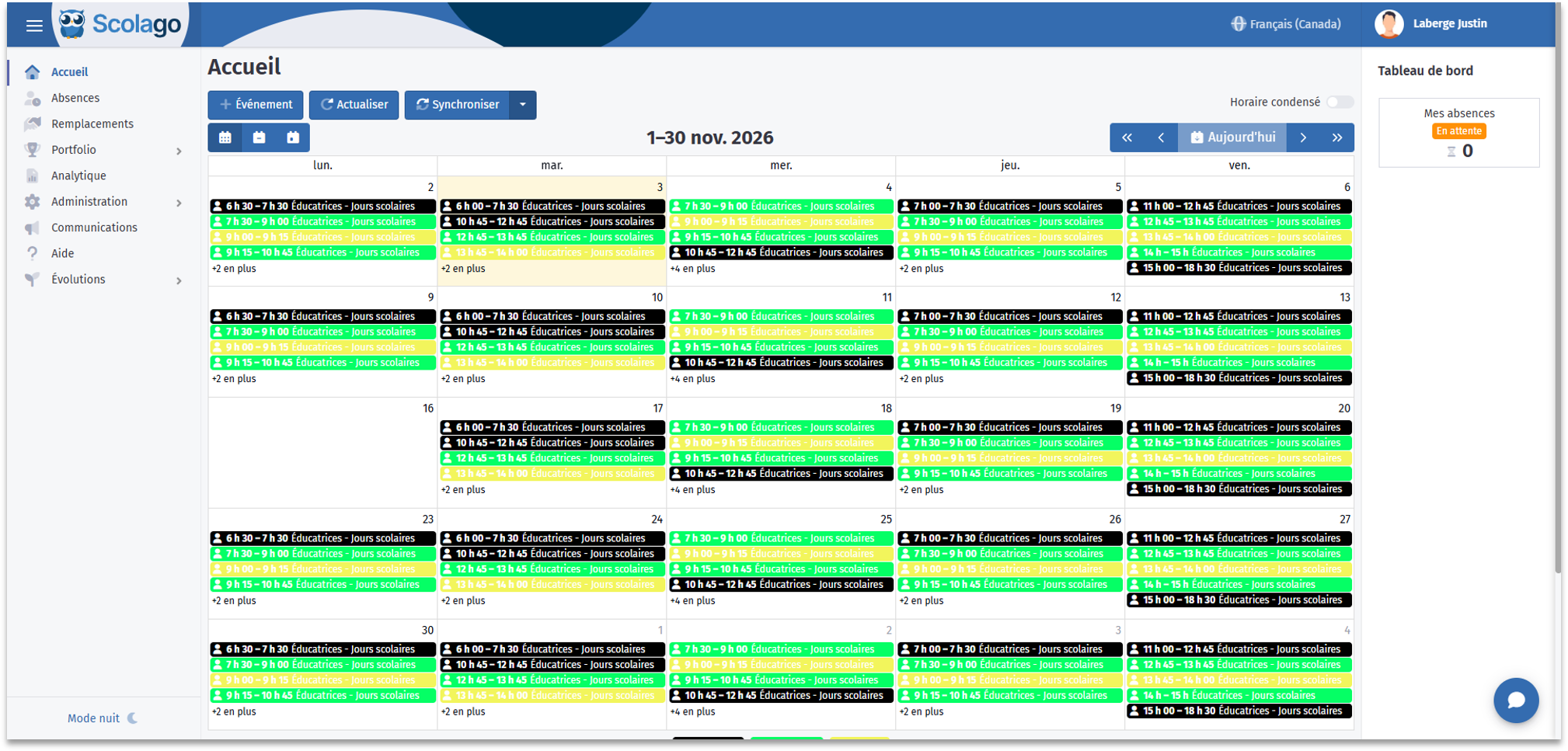
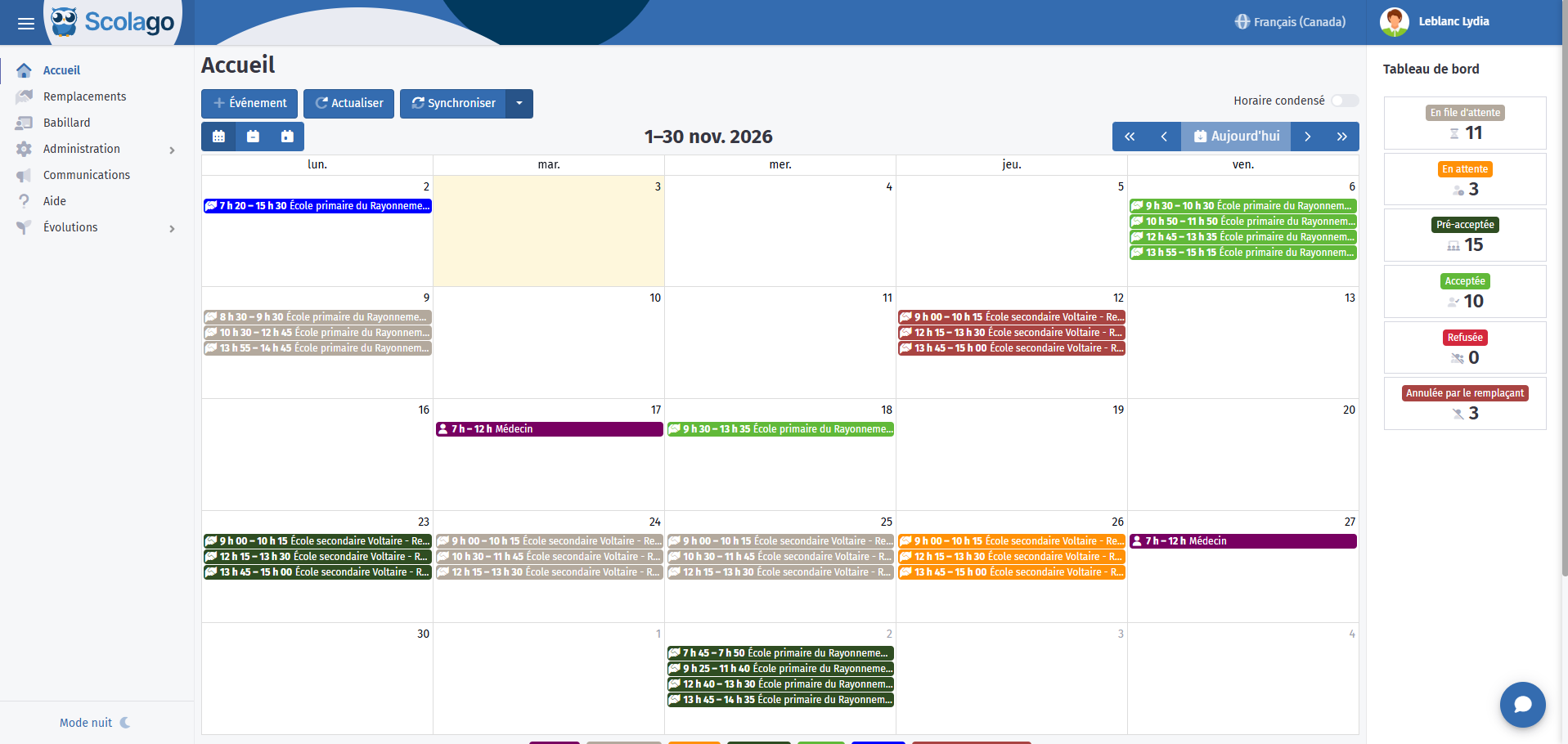
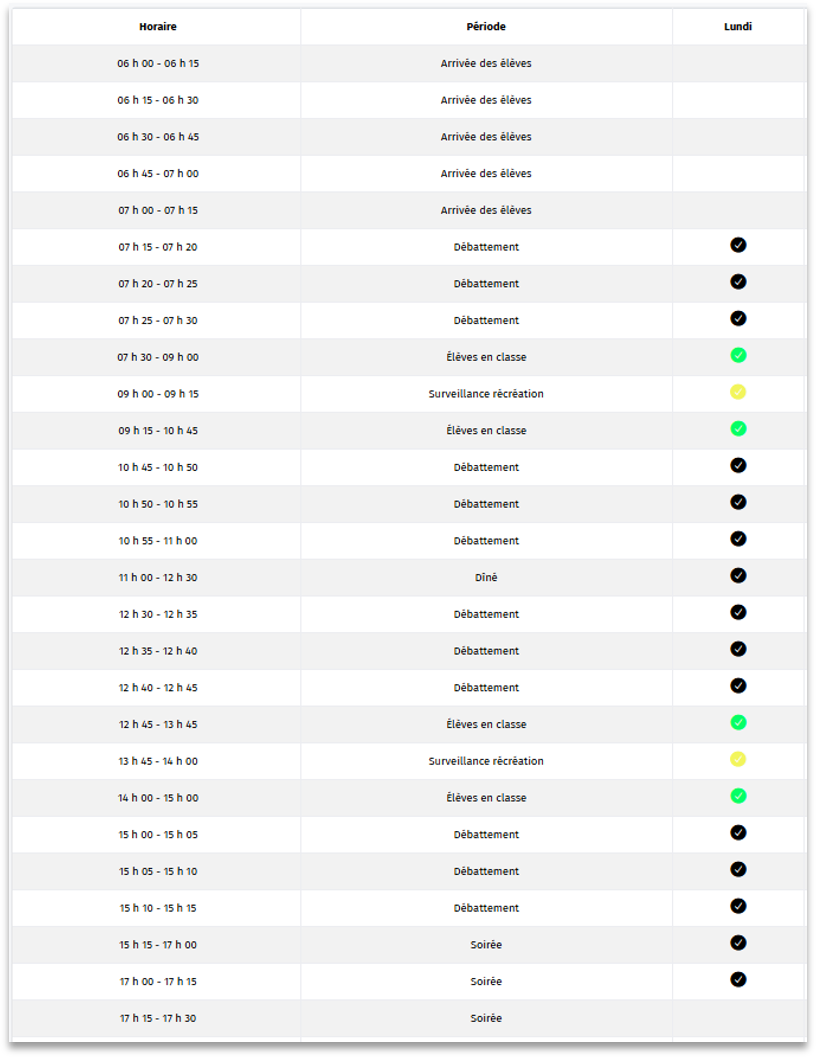
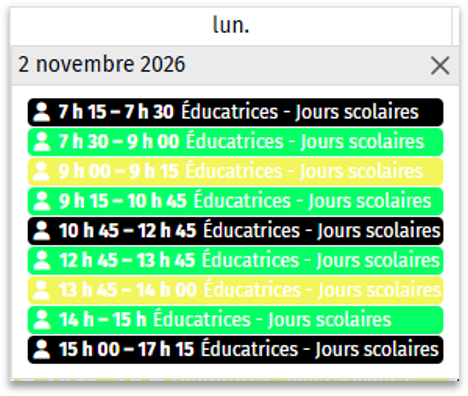
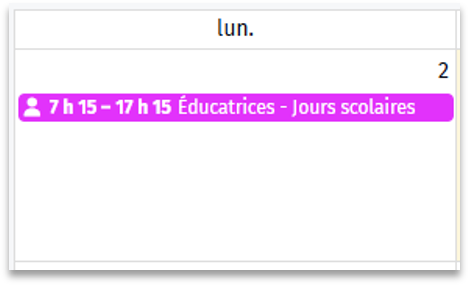
 | Par défaut, cet interrupteur est désactivé : le calendrier de l’Accueil affiche chacune des tâches de votre horaire employé. Pour alléger la vue, les périodes consécutives ayant la même tâche sont regroupées et affichées dans la couleur choisie par votre organisation. Lorsque vous activez cet interrupteur, toutes les périodes consécutives cochées dans votre horaire employé sont regroupées, peu importe leur tâche, et affichées en rose. | |||||
Voici un exemple concret de l'affichage de l'horaire d'un employé :
| ||||||
 | Ces boutons permettent de naviguer d’un mois, d’une semaine ou d’un jour à l’autre, selon la vue choisie. Cliquez sur Aujourd’hui pour revenir directement à la période qui inclut la date du jour. |


  Sous le calendrier, une légende vous explique les couleurs des différents événements que vous pouvez voir. Quelques-uns sont cliquables : les statuts des remboursements de frais. En cliquant sur un statut de remboursement de frais dans la légende, vous pouvez choisir d’afficher ou non ces informations dans votre calendrier. Lorsque plusieurs dépenses ou déplacements sont associés à un même remboursement, la première dépense du dossier est affichée dans votre calendrier d’Accueil. |
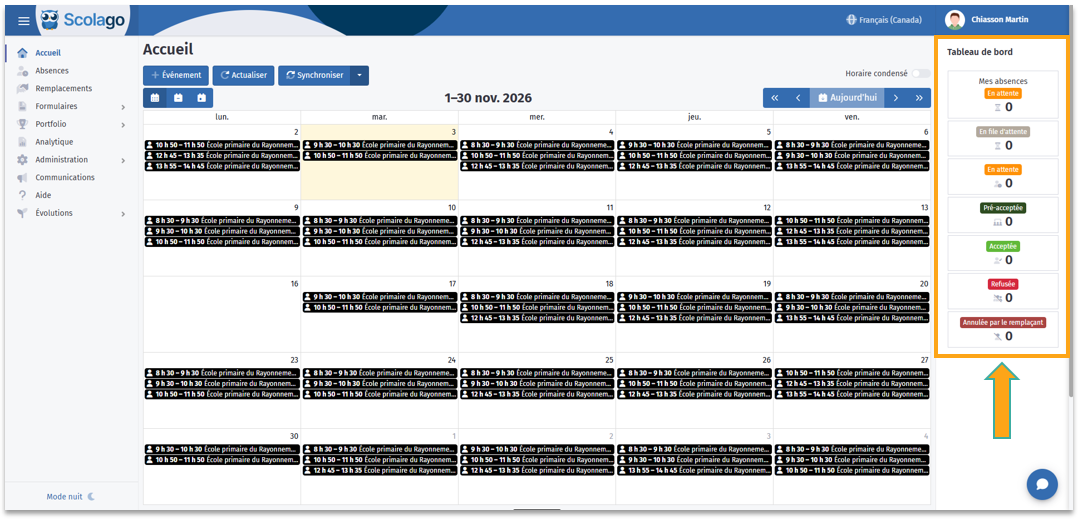
Du côté droit de la page du module Accueil, chaque utilisateur de Scolago voit un résumé de ce qui se passe dans son compte et/ou dans son organisation grâce au Tableau de bord. Les utilisateurs ne verront pas tous les mêmes informations au Tableau de bord, dépendamment de leur rôle dans la plateforme (remplaçant, répartiteur, gestionnaire, etc.).
Voici les explications de ce qu’un utilisateur voit à son Tableau de bord selon son rôle.
Remplaçant |

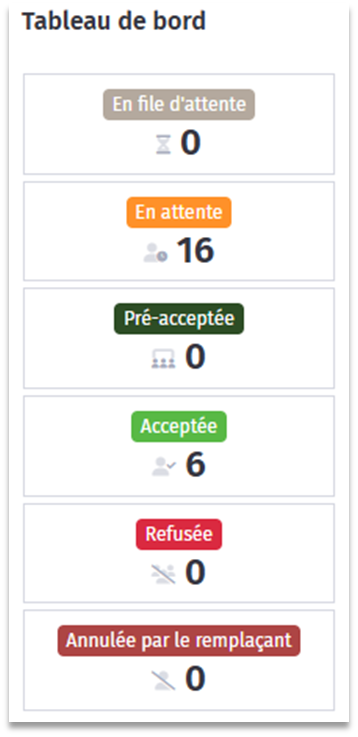 | À leur Tableau de bord, les remplaçants voient le nombre de périodes de remplacement En file d’attente, En attente, Pré-acceptée, Acceptée, Refusée et Annulée par le remplaçant se retrouvent à leur compte en date d’aujourd’hui (inclusivement) jusqu’à l’infini.
| |||
Notez que le Tableau de bord compte le nombre de périodes, et non le nombre d’offres de remplacement. Par exemple, si une offre regroupe 4 périodes (le remplaçant les accepte toutes en acceptant l’offre), le Tableau de bord affichera « 4 », même s’il s’agit d’une seule offre. | 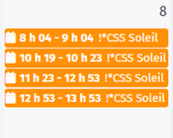 | |||

Employé |
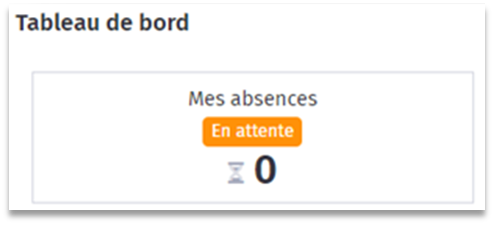 | Les employés ayant le rôle Autorisé absence voient combien de leurs propres absences sont en attente d’approbation d’un gestionnaire en date d’aujourd’hui (inclusivement) jusqu’à l’infini. |
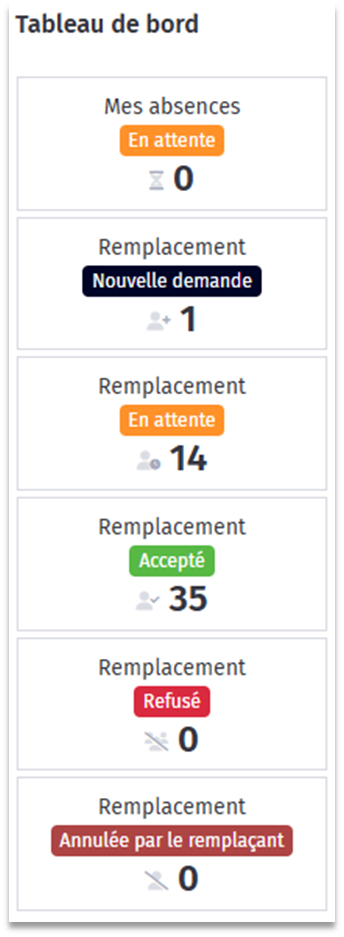 | Les employés ayant les rôles Autorisé répartiteur + absence, Autorisé secrétaire + absence ou Autorisé recherche + absences voient combien de leurs propres absences sont en attente d’approbation d’un gestionnaire en date d’aujourd’hui (inclusivement) jusqu’à l’infini. Ils voient également combien de remplacements sont au statut Nouvelle demande, En attente, Acceptée, Refusée et Annulée par le remplaçant parmi toutes leurs organisations confondues en date d’aujourd’hui (inclusivement) jusqu’à l’infini. Notez que si l'horaire automatique est utilisé, alors chaque période devient un remplacement en soi. Exemple : Une secrétaire a le rôle Autorisé secrétaire + absence dans 3 établissements sur Scolago. Les données affichées à son Tableau de bord seraient donc un cumulatif des renseignements dans ses 3 établissements. |
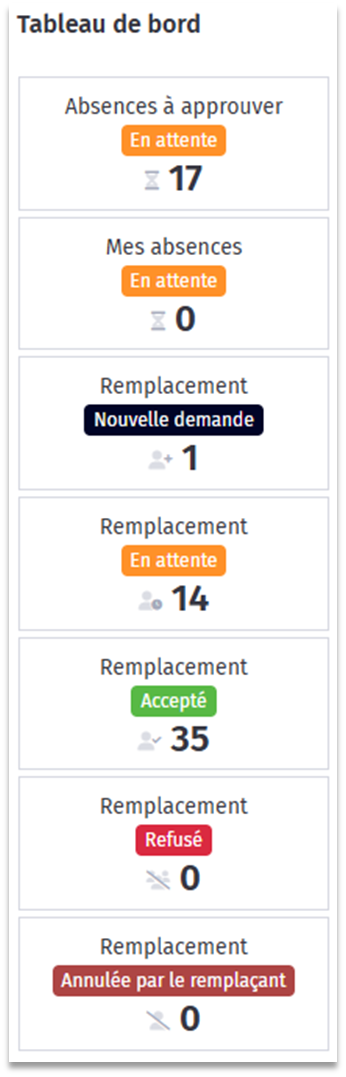 | Les employés ayant le rôle Autorisé lecture + absence (gestionnaire d’établissement) voient combien d’absences de leur personnel ils ont à approuver en date d’aujourd’hui (inclusivement) jusqu’à l’infini. Ils approuvent seulement les absences dont ils ont été choisis comme gestionnaires approbateurs. Ils voient également combien leurs propres absences sont en attente d’approbation d’un gestionnaire en date d’aujourd’hui (inclusivement) jusqu’à l’infini. Ils voient aussi combien de remplacements sont au statut Nouvelle demande, En attente, Acceptée, Refusée et Annulée par le remplaçant parmi toutes leurs organisations confondues en date d’aujourd’hui (inclusivement) jusqu’à l’infini. Notez que si l'horaire automatique est utilisé, alors chaque période devient un remplacement en soi. Exemple : Un gestionnaire a le rôle Autorisé lecture + absence (gestionnaire d’établissement) dans 3 établissements sur Scolago. Les données affichées à son Tableau de bord seraient donc un cumulatif des renseignements dans ses 3 établissements. |

Cet article a-t-il été utile ?
C'est super !
Merci pour votre commentaire
Désolé ! Nous n'avons pas pu vous être utile
Merci pour votre commentaire
Commentaires envoyés
Nous apprécions vos efforts et nous allons corriger l'article