L'onglet Paramètres de votre profil regroupe les réglages personnels de votre compte Scolago : vos notifications, la sécurité de votre connexion et la gestion de votre compte.
Pour y accéder, cliquez sur votre nom dans le coin supérieur droit de l'écran, puis sur Mon profil. Sélectionnez ensuite l'onglet Paramètres.
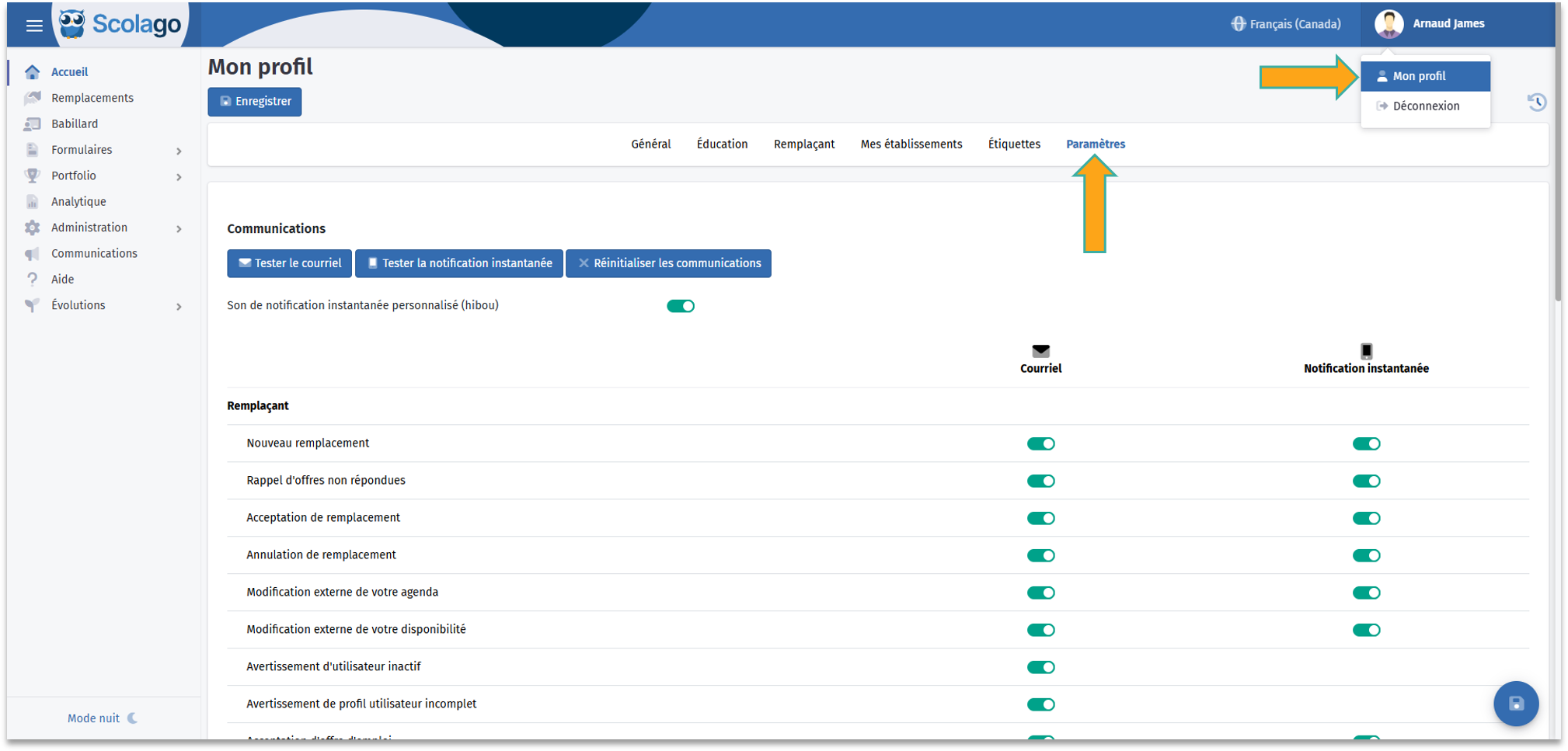
Voici les cinq sections de cet onglet :
|

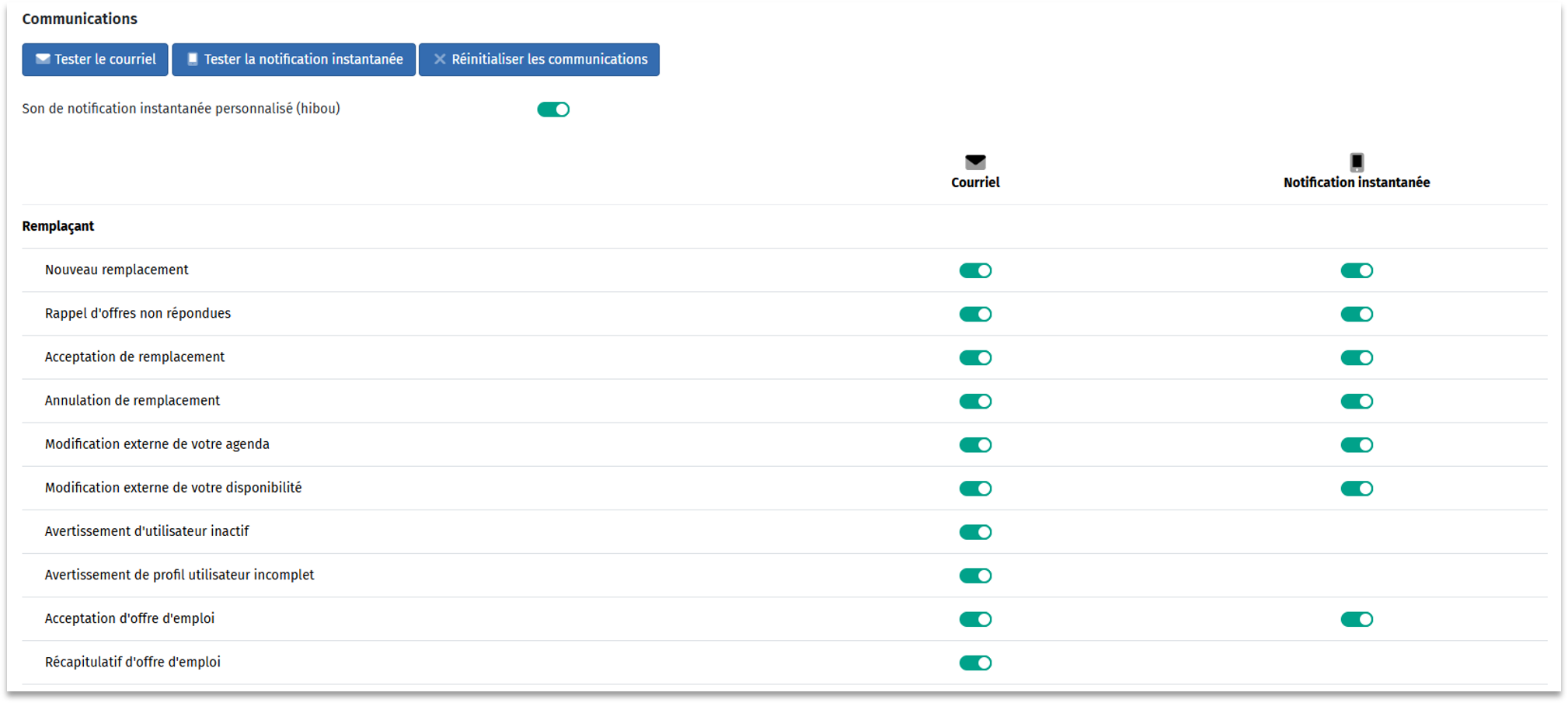
Au haut de la page, trois boutons vous permettent de vérifier que les communications de Scolago vous parviennent bien :
- Test des courriels : vérifie que vous recevez les courriels de Scolago.
 | Si ce n'est pas le cas, consultez l'article suivant : Tous - Je ne reçois pas de courriel de la part de Scolago? |
- Test des notifications instantanées : vérifie que vous recevez les notifications dans l'application mobile Scolago.
 | Si le test n'est pas concluant, consultez cet article : Tous - Je ne reçois pas de notifications sur mon cellulaire? |
- Réinitialisation des choix de communication : réactive tous les interrupteurs des courriels et des notifications instantanées.
| Notez qu'aucune notification n'est envoyée par message texte. Pour recevoir les notifications sur votre téléphone, téléchargez l'application gratuite Scolago dans l'App Store ou le Play Store. |
Sous les boutons de test, un interrupteur nommé Son de notification instantanée personnalisé (hibou) vous permet d'utiliser une sonnerie propre à Scolago pour distinguer ses notifications de celles de vos autres applications. Désactivez-le si vous préférez la sonnerie par défaut de votre téléphone.
La page présente ensuite toutes les notifications possibles, classées selon vos rôles dans la plateforme : remplaçant, employé, gestionnaire, formateur, secrétaire, répartiteur, administrateur, etc. Activez ou désactivez les interrupteurs selon vos besoins, puis cliquez sur Enregistrer.
 | Pour tous les détails, consultez l'article suivant : Tous - Comment gérer les notifications? |
|

Par défaut, Scolago situe votre profil sur la carte du module Mes établissements à partir de votre adresse. Si l'emplacement affiché n'est pas exact, activez l'interrupteur Gérer l'emplacement manuellement, puis inscrivez la latitude et la longitude de votre adresse dans les champs qui apparaissent.
Pour trouver ces coordonnées, cherchez votre adresse dans Google Maps, faites un clic droit sur l'emplacement exact, puis cliquez sur les chiffres affichés en haut du menu pour les copier. Le premier nombre est la latitude et le second, la longitude.
 | Pour plus de détails, suivez la procédure décrite dans l'article de Google : Rechercher par latitude et longitude dans Google Maps. |
|

Cette section est principalement utilisée par l'équipe de développement de Scolago. Au besoin, voici leur utilité :
- Mode débogage : affiche une console de débogage utilisée par l'équipe de support pour analyser une situation vécue sur un appareil mobile. Activez-le seulement si le support vous le demande.
- Mode démonstration : masque certains éléments, comme le logo personnalisé de Scolago dans le coin supérieur gauche de la plateforme.
|

Cette section touche certains affichage dans votre plateforme, notamment au module Accueil :
- Afficher les fins de semaine : Activez cet interrupteur pour ajouter le samedi et le dimanche à l'affichage de votre calendrier du module Accueil.
- Afficher tous les événements de la journée : Si vous activez cet interrupteur, la plage horaire du calendrier d'accueil sera agrandie pour que tous vos événements de la journée soient visibles.
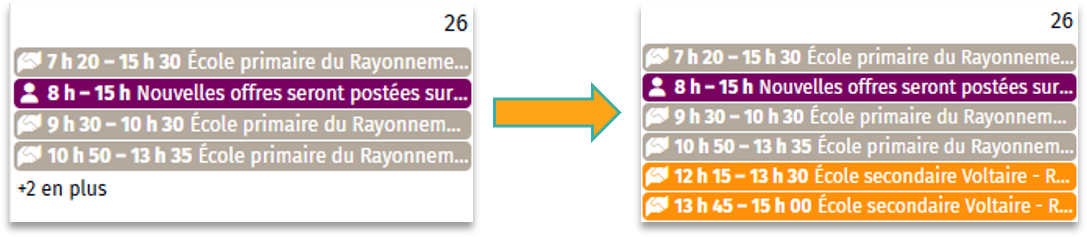
- Afficher les demandes en file d'attente s'il reste moins de : À l'aide des quatre cases (jours, heures, minutes et secondes), déterminez à partir de quand les demandes de remplacement au statut En file d'attente s'affichent. Seules les demandes dont l'envoi vous est prévu dans le délai indiqué sont visibles dans le calendrier du module Accueil comme dans le module Remplacements. Par défaut, ce délai est de 365 jours.
Par exemple, si vous réduisez le délai à 10 jours, une demande en file d'attente dont l'envoi est prévu dans 14 jours restera masquée. Elle apparaîtra lorsqu'il restera moins de 10 jours avant son envoi.
|

Au bas de la page, la section Autres vous permet plusieurs actions en lien avec votre compte.
| Bouton | Fonction | ||||
| Changer mon mot de passe | Si vous vous connectez avec votre courriel et un mot de passe, vous pouvez modifier ce mot de passe ici. Il est recommandé de le changer régulièrement par mesure de sécurité.
Si vous vous connectez plutôt avec un autre compte (par exemple Apple, Facebook ou le compte de votre organisation), votre mot de passe se modifie directement sur le site de ce service. Pour un compte de votre organisation, communiquez avec votre administrateur. | ||||
| Fusionner mes comptes | Si vous avez plusieurs comptes Scolago, vous pouvez les regrouper en un seul. Les configurations de votre profil dans chaque organisation sont conservées.
| ||||
| Ajouter une authentification à deux facteurs | Ce bouton vous permet de protéger votre compte avec un second facteur en plus de votre mot de passe : un code généré par une application d'authentification, une clé de sécurité physique ou un jeton matériel. Une fois l'authentification à deux facteurs en place, le bouton deviendra Supprimer l'authentification à deux facteurs qui vous permet de la retirer, sauf si votre organisation l'exige. Pour connaître la marche à suivre, consultez ces articles :
| ||||
| Supprimer mon profil | Ce bouton vous permet de supprimer définitivement votre compte et toutes vos données.
| ||||
| Effacer tous les filtres appliqués | Ce bouton retire d'un seul clic tous les filtres que vous avez appliqués à la liste. Les résultats s'affichent alors de nouveau au complet, sans avoir à désactiver chaque filtre un par un. |





Cet article a-t-il été utile ?
C'est super !
Merci pour votre commentaire
Désolé ! Nous n'avons pas pu vous être utile
Merci pour votre commentaire
Commentaires envoyés
Nous apprécions vos efforts et nous allons corriger l'article