La bonne gestion des évaluations professionnelles est primordiale afin d'assurer un bon suivi des compétences à remplir selon votre emploi. Avant toute chose, il faut que vous soyez ajouté à une évaluation : votre gestionnaire peut le faire pour vous, mais vous pouvez également le faire vous-même.

Au besoin, consultez cet article pour voir comment faire : Comment s'ajouter à des évaluations dans le « Répertoire »?
Une fois l'évaluation prête à débuter, voici les étapes à suivre :

Accédez au module Développement professionnel sous l'onglet Portfolio du menu de gauche. Vous serez automatiquement dirigé vers la section Mes évaluations.
Repérez l'évaluation à compléter et cliquez sur l'icône du crayon pour la modifier.
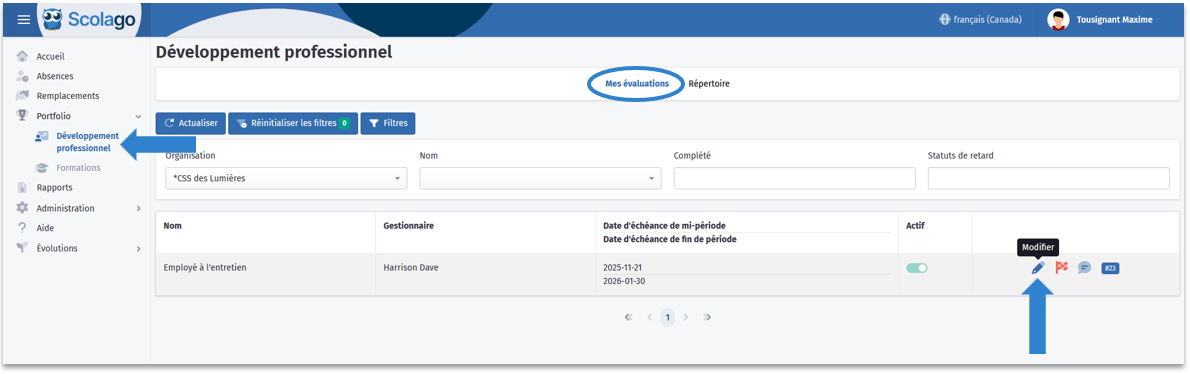

Cette nouvelle page représente votre évaluation complète.
Tout d'abord, si cette évaluation a une date d'échéance de mi-période, les deux évaluations seront séparées. Vous pouvez basculer entre celle-ci et celle de fin de période à l'aide des onglets situés en haut de la page.

Attention, l'évaluation de fin de période sera disponible uniquement à partir du lendemain de la date d'échéance de l'évaluation de mi-période afin d'éviter de remplir les deux simultanément.
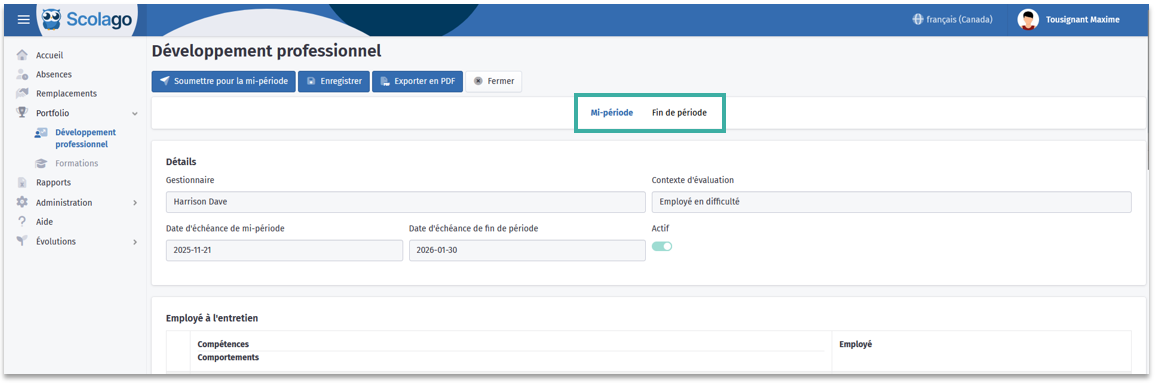
Si l'évaluation comporte uniquement une date d'échéance de fin de période, ces onglets ne seront pas affichés.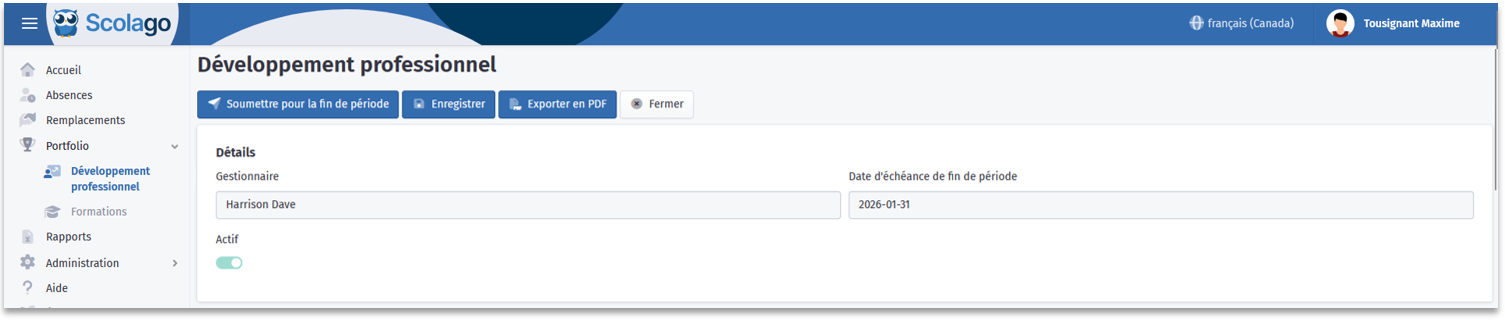
Un peu plus bas, vous trouverez les détails de l'évaluation, c'est-à-dire :
- Le gestionnaire responsable de cette évaluation;
- Le contexte d'évaluation, si applicable;
- La date d'échéance de mi-période, si tel est le cas;
- La date d'échéance de fin de période;
- L'interrupteur Actif qui indique si l'évaluation suit son cours.

Dans la section en dessous nommée selon le nom de l'évaluation, vous avez toutes les compétences (lignes grises rétractables) et comportements (lignes blanches) à évaluer, selon votre emploi.
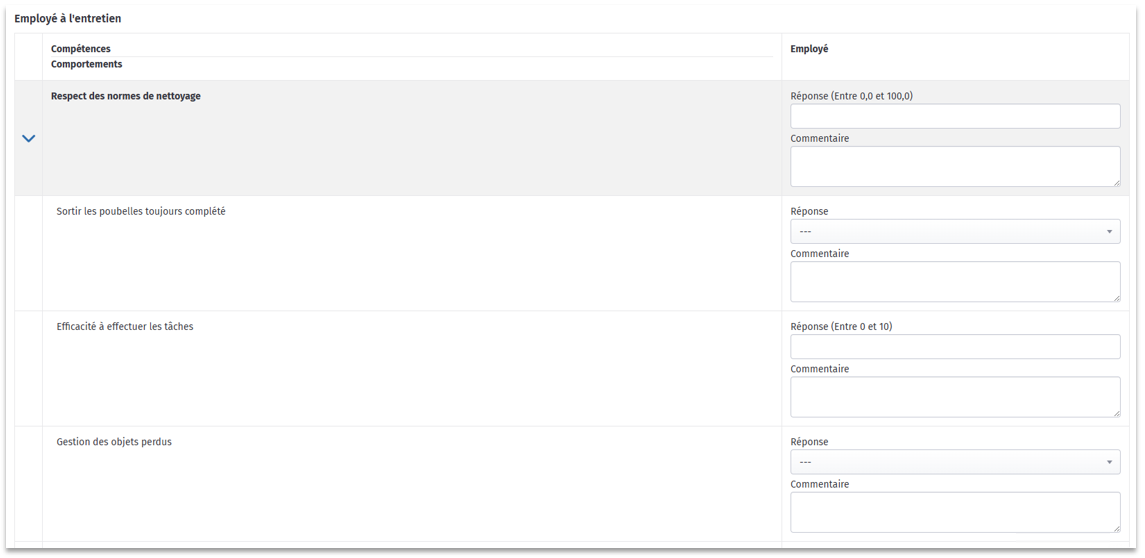
Dans la colonne Employé, entrez toutes les Réponses. Si applicable, indiquez les Dispositifs de consignation des données de vos réponses : ce champ est facultatif. Finalement, entrez des détails dans les cases Commentaires si besoin.
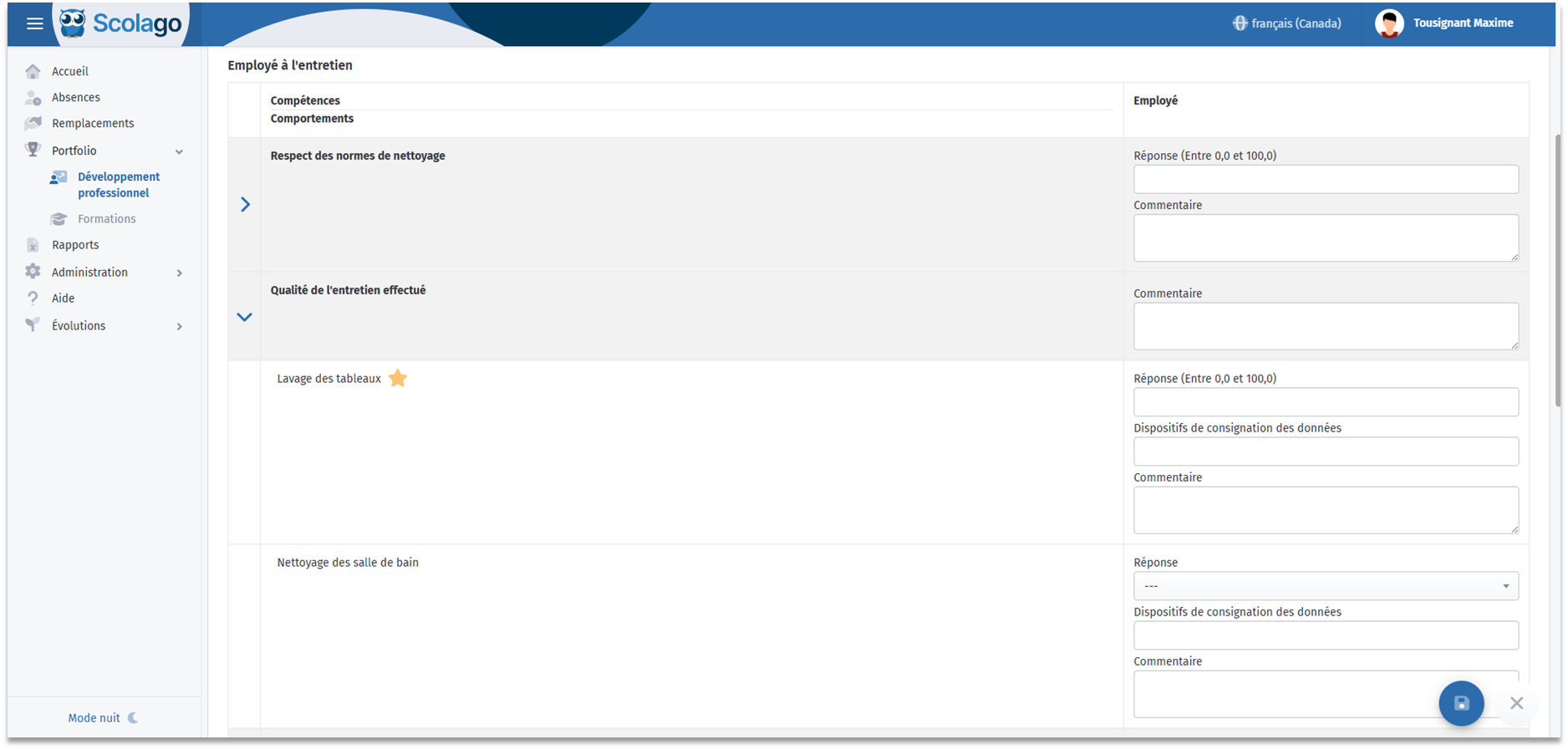
 | Un comportement ayant cette icône a été mis en évidence par votre organisation : cette étoile représente les comportements essentiels pour la réussite de votre évaluation. |

Un peu plus bas, vous trouverez la section Objectifs, qui est facultative. Cette section est également visible et modifiable par le gestionnaire.
Si vous souhaitez vous ajouter un objectif, cliquez sur Ajouter.

Dans les champs qui apparaissent dans le tableau, indiquez la Compétence reliée. Ensuite, inscrivez une description claire de l'objectif à atteindre. La date d'échéance sera par défaut celle de la mi-période ou de la fin de période de l'évaluation en cours, vous pouvez la modifier au besoin. Activez l'interrupteur Objectif atteint lorsqu'applicable. Finalement, utilisez l'icône de la poubelle pour supprimer l'objectif si besoin.


Une dernière section nommée Commentaires est disponible au bas de l'évaluation.

Inscrivez des détails sur cette évaluation, si désiré. Le gestionnaire pourra consulter votre commentaire dans votre évaluation.

Une fois toutes vos données de l'évaluation entrées, vous avez plusieurs possibilités :
Que ce soit une évaluation de mi-période ou de fin de période, vous pouvez cliquer sur le bouton Enregistrer au coin supérieur gauche ou sur la disquette au coin inférieur droit. Cela aura pour effet d'enregistrer toutes les données sous forme de brouillon. Dans ce cas vous devrez y revenir pour terminer le processus.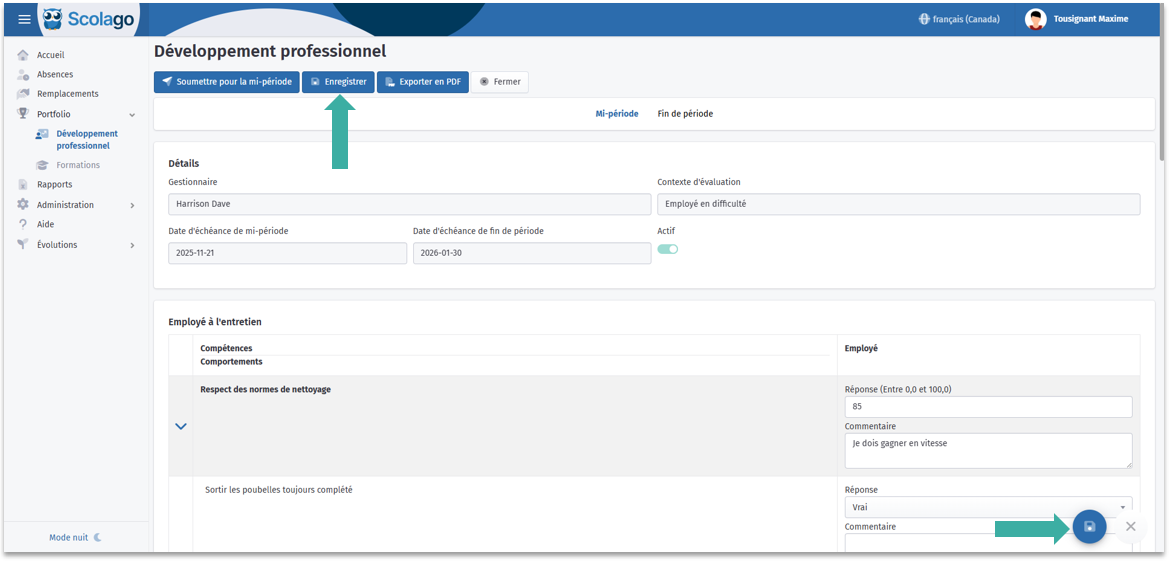
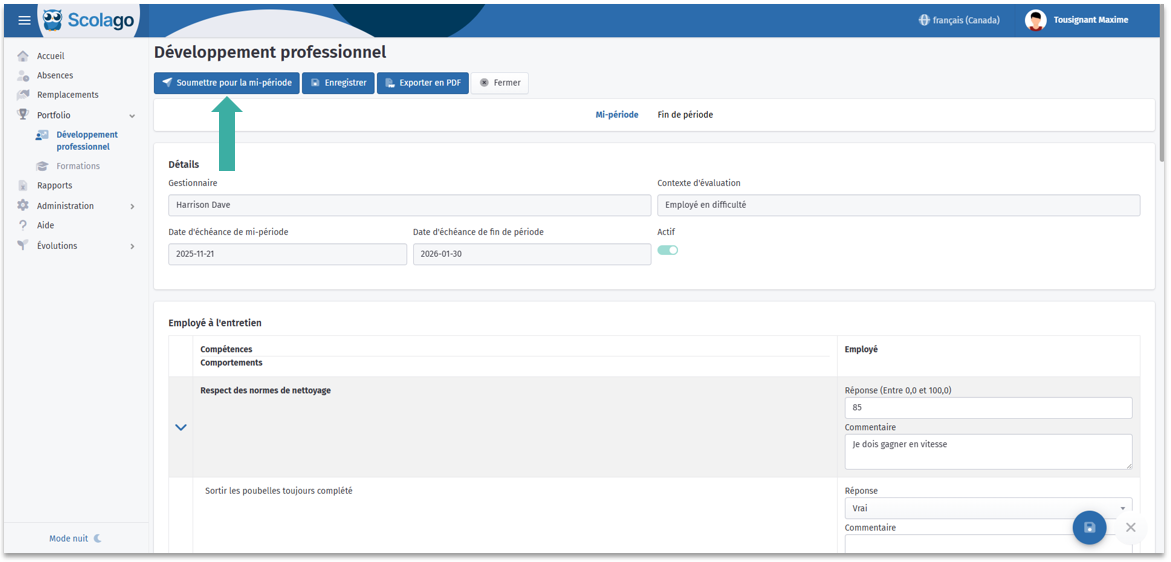
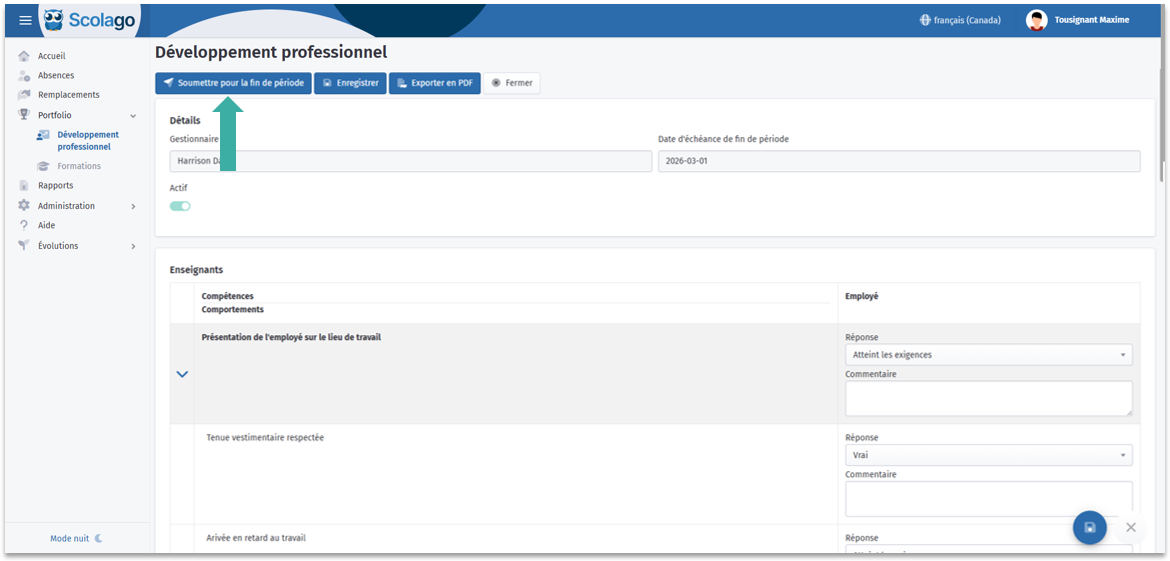
Si vous êtes prêt à remettre votre évaluation, vous pouvez directement l'envoyer en cliquant sur le bouton Soumettre pour la mi-période ou Soumettre pour la fin de période, selon le cas. Ainsi, les informations saisies au niveau des Compétences et Comportements ne seront plus modifiables.
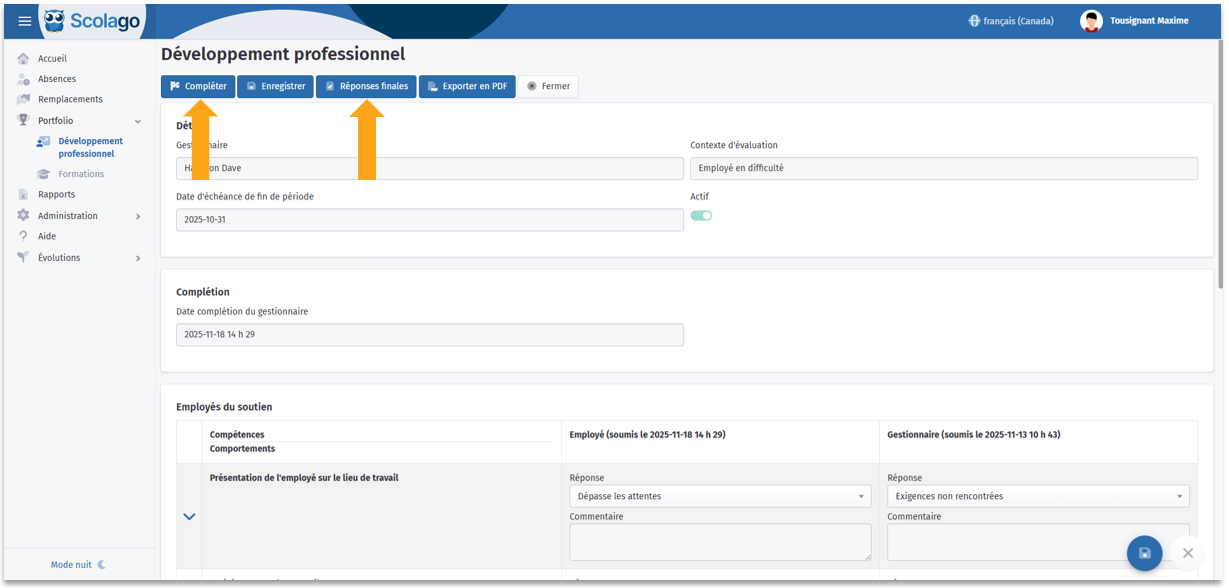
De plus, vous serez en mesure de consulter les réponses du gestionnaire dans une nouvelle colonne ajoutée à gauche de la vôtre.
 |  |

Une fois que les deux parties ont soumis leur évaluation de fin de période, il est temps d'enclencher la finalisation du processus. Aussitôt que votre gestionnaire a soumis sa réponse finale, vous devez la consulter en cliquant sur le bouton Réponses finales, et attester que vous en avez pris connaissance en cliquant sur Confirmer.
Un fois fait, le processus sera terminé et le drapeau dans le tableau de l'onglet Mes évaluations passera au vert.


Cet article a-t-il été utile ?
C'est super !
Merci pour votre commentaire
Désolé ! Nous n'avons pas pu vous être utile
Merci pour votre commentaire
Commentaires envoyés
Nous apprécions vos efforts et nous allons corriger l'article